

所属分类:MAC-приложение Промышленное программное обеспечение Редактирование текста
适配:macOS 10.12或更高
размер:18.7М | 语言:多国语言[中文]
最后更新:2026年3月27日 20:59
资源简介
免责声明
下载地址
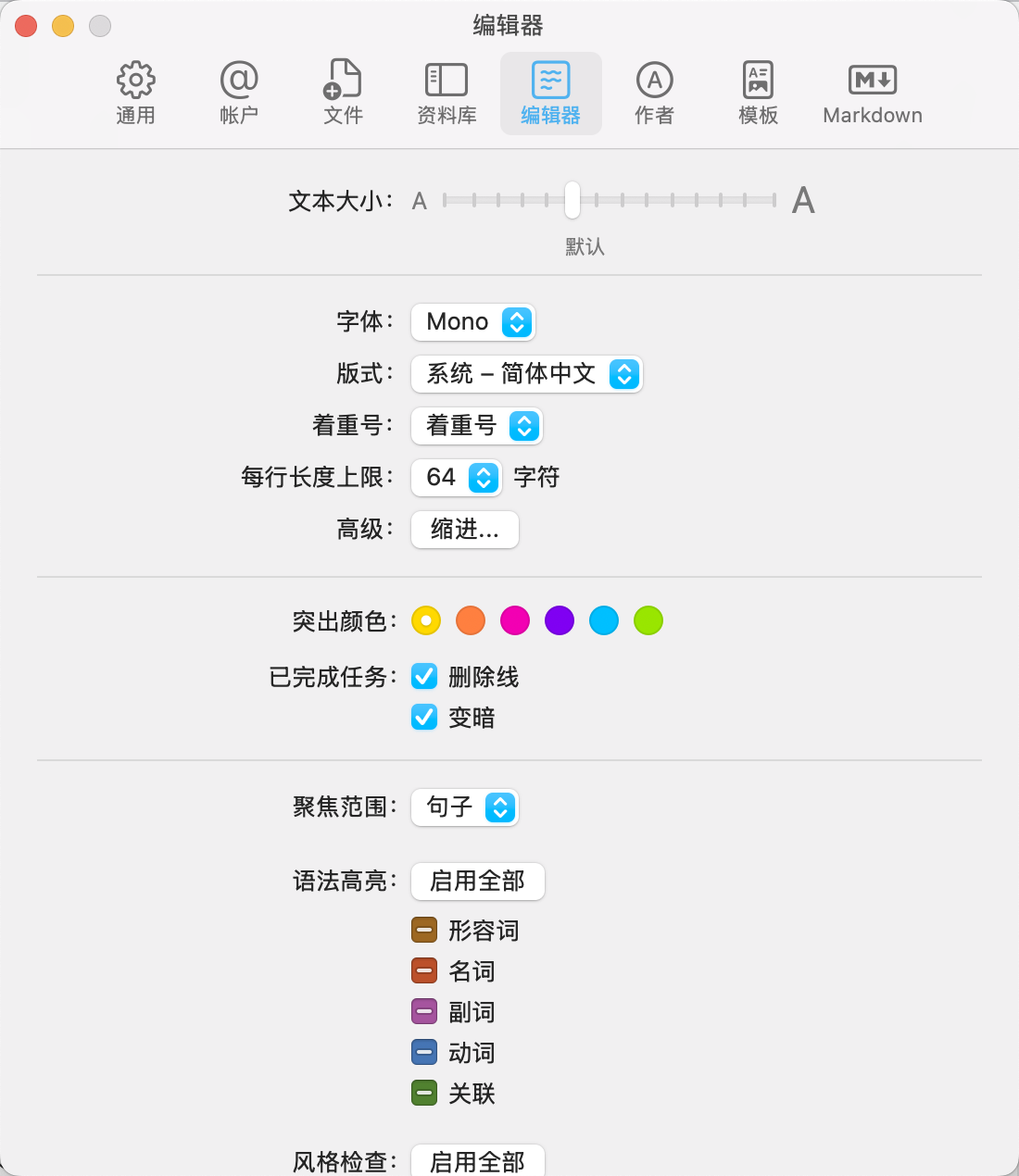
iA Writer 7.1.4 — минималистичный текстовый редактор, предназначенный для создателей контента.,Ниже приводится подробное введение в него.:
один、软件特色
- 极简主义设计:
- iA Writer 7.1.4 отказался от громоздких элементов интерфейса,Пусть текст будет в центре внимания,Помогите пользователям погрузиться в чистый творческий мир。
- Никаких слоев меню и сложных настроек.,Все максимально интуитивно понятно、Изложено максимально лаконично。
- Поддержка формата Markdown:
- Полная поддержка формата Markdown.,Сделайте структуру документа понятной с первого взгляда,Пишите более четко и свободно。
- Пользователи могут легко вставлять ссылки в виде обычного текста.、картина、Таблицы и текстовые файлы,И проверьте эффект отображения через предварительный просмотр。
- Умная подсветка синтаксиса и автозаполнение:
- Обеспечивает интеллектуальную подсветку синтаксиса.,Помогите пользователям быстро выявить грамматические ошибки.。
- Функция автозаполнения может ускорить творческий процесс пользователя,Повысьте эффективность письма。
два、核心功能
- 焦点模式:
- iA Writer 7.1.4 предлагает уникальный режим фокусировки,В этом режиме скрываются все элементы интерфейса, которые могут мешать написанию.,Оставьте только чистый лист бумаги и клавиатуру.,Позвольте пользователям больше сосредоточиться на написании。
- в режиме фокусировки,Все, что находится за пределами текущего предложения или абзаца, исчезает из поля зрения пользователя.,Помогает пользователям оставаться сосредоточенными и продолжать работу。
- Облачная синхронизация:
- Поддерживает функциональность синхронизации Dropbox и Google Drive.,Убедитесь, что документы пользователей всегда находятся с ними в целости и сохранности.。
- Это, несомненно, огромное благо для пользователей, которым часто приходится обрабатывать большие объемы документов.。
- Управление библиотекой документов:
- Обеспечивает интегрированные возможности управления библиотекой документов.,Пользователи могут легко получить доступ ко всем текстам, проведя пальцем вправо.,Не нужно переключаться между папками вперед и назад。
- Это облегчает пользователям управление и систематизацию своих документов.。
- Параметры экспорта:
- Поддерживает экспорт документов в HTML.、Несколько форматов, включая Microsoft Word (.docx) и PDF.,Удовлетворение различных потребностей пользователей。
- Пользователи также могут создавать собственные шаблоны для предварительного просмотра.、Печать и экспорт PDF。
три、其他功能
- 夜间模式:
- Обеспечивает ночной режим с инвертированным сопоставлением цветов.,Удобно пользователям писать ночью。
- синтаксический контроль:
- Помогите пользователям улучшить свое письмо посредством углубленного анализа грамматической структуры текста.。Он может найти избыточность прилагательного、глагол ослаблять、Такие проблемы, как повторение существительных и неправильное использование связок.,Сделайте текст пользователей чище и аккуратнее。
- Статистика в реальном времени:
- Предоставляет статистику времени чтения и предложений.、Статистика количества слов и символов и другие функции,Помогите пользователям лучше понять ход написания и качество контента.。
Четыре、系统要求与更新内容
- 系统要求:
- macOS 10.11或更高版本(支持Apple Silicon M系列芯片)。
- 更新内容(7.1版本):
- iA Writer与快捷键的集成有了重大升级。
- 增加了用于打开、创建、编辑和整理文件的18个新操作(此功能需要macOS 13 Ventura)。
- 提供了一些实用的快捷键,并激励用户创建自己的快捷键。
- 新增了打开新文件、添加日记条目、做会议记录、打开剪贴板、听写、稍后阅读、听歌识曲保存歌曲、将文件转换为音频、复制链接、翻译、使用ChatGPT作为写作助手等实用功能。
Mac电脑安装iA Writer7.1.4全流程:
один、先准备好文件
- 安装包下载:先把 iA Writer7.1.4.dmg 下载到你的 Mac 上,Обычно находится в папке «Загрузки».。
- Убедитесь, что файл не поврежден,Размеры почти подходящие (не допускайте поломки нижней половины)。
два、开始安装
- 双击打开 .dmg 文件找到你的 iA Writer7.1.4.DMG文件,双击它,会弹出一个窗口,里面通常有 iA Writer7.1.4 的图标和一个“Applications”(应用程序)的文件夹图标。
- 把 iA Writer7.1.4 图标拖到 Applications 里把左边的 iA Writer7.1.4 图标(或者其他显示 iA Writer7.1.4 的图标),直接用鼠标拖拽到右边 “Applications” 文件夹图标上,就像把一个文件放进文件夹一样。👉 这一步相当于把软件安装到你的电脑里。(如果弹出提示说“无法验证开发者”,别慌,继续往下看)
- 处理“无法验证开发者”的提示(常见情况)macOS 可能会弹窗说这个应用不是来自 App Store,不安全,问你要不要打开。你可以这样操作:
- 先按住 Control 键,然后点击那个 iA Writer7.1.4 图标,选择 “打开”;
- 或者去 【系统设置】→【隐私与安全性】→【安全性】 那里,会看到一条提示说有一个应用被阻止,点击 “仍要打开” 就行。
- 等待拷贝完成拖过去之后,系统会自动把软件复制到你的应用程序文件夹里,等进度条走完或者提示完成就可以了。
本站大部分下载资源收集于网络,只做学习和交流使用,Авторские права принадлежат оригинальному автору。若您需要使用非免费的软件或服务,请购买正版授权并合法使用。本站发布的内容若侵犯到您的权益,请联系站长删除,我们将及时处理。
若下载地址失效,可以给我留言,小编看到消息,会尽快更新链接!谢谢!
我的微信号
微信扫一扫

我的微信号
微信号已复制
我的微信公众号
微信扫一扫

我的公众号
公众号已复制
