

Screen Studio 是一个适用于 macOS 的屏幕录制软件,可帮助您轻松创建高质量视频。
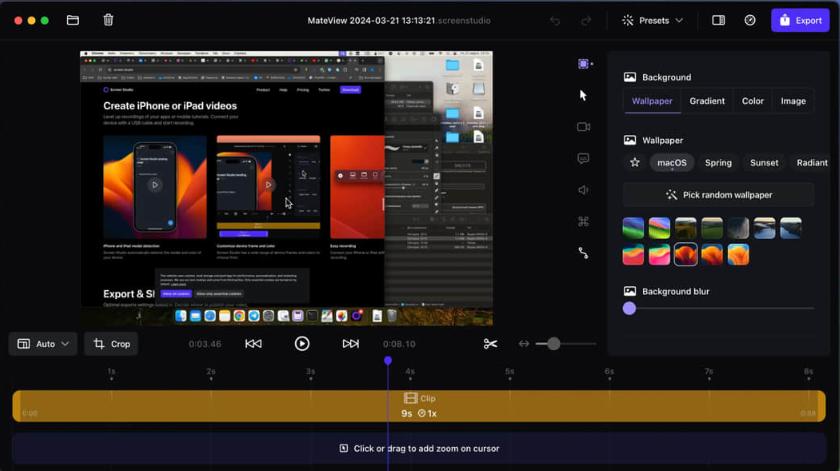
Screen Studio内置各种模板和效果,让您的视频更具吸引力,无需手动编辑。主要功能包括自动缩放、垂直导出模式、手动缩放、易于编辑、专业外观等。您还可以自定义视频样式并添加品牌元素。
录制方面,Screen Studio 可以录制电脑屏幕或连接的设备,并支持添加摄像头、麦克风和系统音频。
软件还提供了简单的剪辑功能,方便您裁剪、剪切或加速录制片段。

Screen Studio делает движения мыши более плавными,Автоматически увеличивать область щелчка,Примените кинематографический эффект размытия изображения ко всем анимациям.,и добавьте красивый фон вокруг вашей записи。Превратите свою запись в высококачественный рекламный видеоролик всего за одну минуту。

特征
高质量视频-无需编辑技能
在Screen Studio中,Все, что вам нужно делать в программном обеспечении для видео, делается автоматически.。
平滑的光标移动
鼠标光标的所有抖动都被消除,Мгновенно обеспечивает качество студийного уровня。
缩放并跟随鼠标点击
选择视频中想要关注的鼠标动作部分,Screen Studio создаст всю анимацию.。
电影级动态模糊
动画中的每个移动部分都将应用运动模糊,Сделайте видео более плавным,Более высокая воспринимаемая частота кадров。
壁纸和窗框
背景填充可以为您的视频增加宽度。При публикации в социальных сетях,Видео станет менее загруженным и шумным.。
Изменить раскладку и курсор。
Запишите симулятор iPhone на свой Mac и обрежьте его — вся анимация будет настроена автоматически.。Сменить курсор,Демоверсия вашего мобильного приложения готова.。
自拍相机支持
Screen Studio将自动为您的摄像头视频设置位置和大小动画。Например,при масштабировании,Он слегка отодвигается, чтобы не закрывать указатель мыши.。
Загруженный сжатый пакет содержит файлы DMG, подходящие как для платформ ARM, так и для INTEL.。请
下载压缩包后解压根据自己Mac系统选择对应DMG安装。
安装Screen Studio 3.6.0详细说明
1.下载准备好安装包
➡️ 安装包下载:先把 Screen_Studio_v3.6.0-4214_macOS.dmg 文件下载到你的 Mac 上,Обычно находится в папке «Загрузки».。
➡️ Убедитесь, что файл не поврежден.,Размеры почти подходящие (не допускайте поломки нижней половины)。
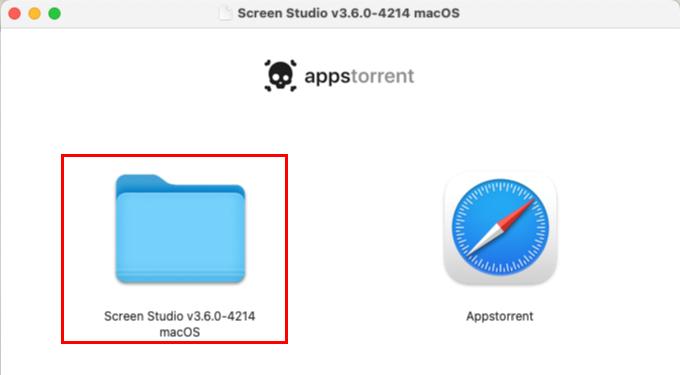
➡️ Дважды щелкните, чтобы открыть файл DMG выше.,Появится следующее окно,点击左边 Screen Studio v3.6.0-4214 macOS按钮进入Screen Studio v3.6.0-4214 macOS文件夹下,里面有几个DMG文件,注意如果你MAC电脑用的是M系列芯片,请选择Screen Studio v3.6.0-4214 Apple Silicon.dmg文件;如果你电脑用的是Intel芯片,请选择Screen Studio v3.6.0-4214 Intel.dmg文件。
2.开始安装
➡️ 双击打开 .dmg 文件,找到你的 Screen Studio v3.6.0-4214 Apple Silicon.dmg文件或者Screen Studio v3.6.0-4214 Intel.dmg文件,双击它,会弹出一个窗口,里面通常有 Screen Studio 的图标和一个“Applications”(应用程序)的文件夹图标。
➡️ 把 Screen Studio 图标拖到 Applications 里,把左边的 Screen Studio 图标(或者其他显示 Screen Studio 的图标),直接用鼠标拖拽到右边 “Applications” 文件夹图标上,就像把一个文件放进文件夹一样。👉 这一步相当于把软件安装到你的电脑里。
(如果弹出提示说“无法验证开发者”,别慌,继续往下看)
➡️ 处理“无法验证开发者”的提示(常见情况)macOS 可能会弹窗说这个应用不是来自 App Store,不安全,问你要不要打开。你可以这样操作:
先按住 Control 键,然后点击那个 Screen Studio 图标,选择 “打开”;
或者去 【系统设置】→【隐私与安全性】→【安全性】 那里,会看到一条提示说有一个应用被阻止,点击 “仍要打开” 就行。
➡️ 等待拷贝完成,拖过去之后,系统会自动把软件复制到你的应用程序文件夹里,等进度条走完或者提示完成就可以了。
3.Screen Studio 3.6.0无须激活,安装好后直接使用。
本站大部分下载资源收集于网络,只做学习和交流使用,Авторские права принадлежат оригинальному автору。若您需要使用非免费的软件或服务,请购买正版授权并合法使用。本站发布的内容若侵犯到您的权益,请联系站长删除,我们将及时处理。
若下载地址失效,可以给我留言,小编看到消息,会尽快更新链接!谢谢!


