

リソースの紹介
免責事項
ダウンロードアドレス
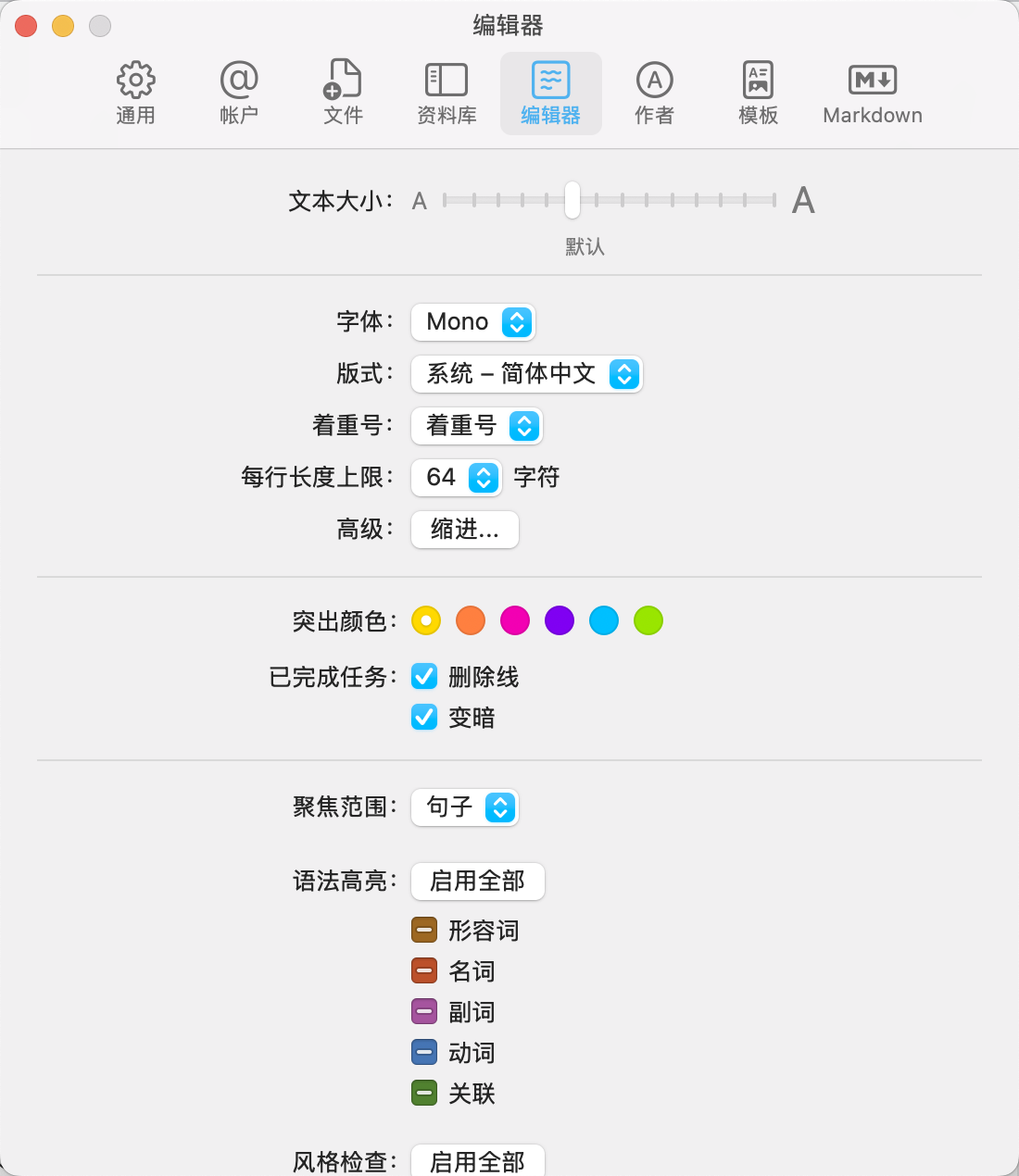
iA Writer 7.1.4 は、コンテンツ作成者向けに設計された最小限のテキスト エディタです,以下に詳しくご紹介します:
1つ、ソフトウェアの機能
- 极简主义设计:
- iA Writer 7.1.4 は煩雑なインターフェイス要素を廃止します,テキストを主役にしよう,ユーザーが純粋にクリエイティブな世界に没頭できるように支援します。
- 階層化されたメニューや複雑な設定はありません,すべてが最も直感的です、最も簡潔な方法で提示される。
- マークダウン形式のサポート:
- Markdown形式の完全サポート,文書の構造が一目でわかるようにする,より明確かつ流暢に書く。
- ユーザーはプレーンテキストでリンクを簡単に埋め込むことができます、写真、表とテキストファイル,プレビューで表示効果を確認します。
- スマートな構文ハイライトとオートコンプリート:
- インテリジェントな構文強調表示を提供します,ユーザーが文法上の間違いをすぐに特定できるようにする。
- オートコンプリート機能により、ユーザーの創作プロセスをスピードアップできます,書き込み効率の向上。
二、核心功能
- 焦点模式:
- iA Writer 7.1.4 は独自のフォーカス モードを提供します,このモードでは、書き込みを妨げる可能性のあるすべてのインターフェイス要素が非表示になります。,白紙の紙とキーボードだけを残してください,ユーザーが執筆にもっと集中できるようにする。
- フォーカスモードで,現在の文または段落の外側のすべてがユーザーの視界から消えます,ユーザーが集中力を維持し、出力を継続できるように支援します。
- クラウド同期:
- シームレスな Dropbox と Google Drive の同期機能をサポート,ユーザーのドキュメントを常に安全に保管できるようにする。
- これは、大量のドキュメントを処理する必要があることが多いユーザーにとって、間違いなく大きな恩恵です。。
- ドキュメントライブラリ管理:
- 統合されたドキュメント ライブラリ管理機能を提供します,ユーザーは右にスワイプすることですべてのテキストに簡単にアクセスできます,フォルダー間を行き来する必要はありません。
- これにより、ユーザーはドキュメントの管理と整理が容易になります。。
- エクスポートオプション:
- ドキュメントの HTML へのエクスポートをサポート、Microsoft Word (.docx) や PDF などの複数の形式,ユーザーのさまざまなニーズに応える。
- ユーザーはプレビュー用のカスタム テンプレートを作成することもできます、印刷および PDF エクスポート。
三つ、其他功能
- 夜间模式:
- 反転カラーマッチングによるナイトモードを提供,ユーザーが夜間に書き込むのに便利。
- 構文制御:
- テキストの文法構造を徹底的に分析することで、ユーザーの文章の改善を支援します。。形容詞の冗長性を見つけることができます、動詞の弱体化、名詞の繰り返しや接続詞の誤用などの問題,ユーザーのテキストをよりすっきりと整頓する。
- リアルタイム統計:
- 読書時間の統計と文章を提供します、単語数と文字数の統計およびその他の機能,ユーザーが執筆の進捗状況とコンテンツの品質をよりよく理解できるようにする。
4、系统要求与更新内容
- システム要件:
- macOS 10.11或更高版本(支持Apple Silicon M系列芯片)。
- 更新内容(7.1版本):
- iA Writer与快捷键的集成有了重大升级。
- 增加了用于打开、作成する、编辑和整理文件的18个新操作(此功能需要macOS 13 Ventura)。
- 提供了一些实用的快捷键,并激励用户创建自己的快捷键。
- 新增了打开新文件、添加日记条目、做会议记录、打开剪贴板、听写、稍后阅读、听歌识曲保存歌曲、将文件转换为音频、リンクをコピー、翻译、使用ChatGPT作为写作助手等实用功能。
Mac电脑安装iA Writer7.1.4全流程:
1つ、先准备好文件
- 安装包下载:先把 iA Writer7.1.4.dmg 下载到你的 Mac 上,通常は「ダウンロード」フォルダにあります。
- ファイルが破損していないことを確認してください,サイズはほぼぴったりです(下半分が壊れないように)。
二、开始安装
- 双击打开 .dmg 文件找到你的 iA Writer7.1.4.DMG文件,双击它,ウィンドウがポップアップ表示されます,里面通常有 iA Writer7.1.4 的图标和一个“Applications”(应用程序)的文件夹图标。
- 把 iA Writer7.1.4 图标拖到 Applications 里把左边的 iA Writer7.1.4 图标(或者其他显示 iA Writer7.1.4 的图标),直接用鼠标拖拽到右边 “Applications” 文件夹图标上,ファイルをフォルダーに入れるのと同じように。👉 このステップは、ソフトウェアをコンピュータにインストールすることと同じです。。(ポップアップ プロンプトに「開発者を確認できません」というメッセージが表示された場合,慌てないで,继续往下看)
- 处理“无法验证开发者”的提示(常见情况)macOS 可能会弹窗说这个应用不是来自 App Store,安全ではない,開けるかどうか尋ねる。これならできますよ:
- 先Controlキーを押したままにします,然后点击那个 iA Writer7.1.4 图标,选择 “打开”;
- 或者去 【系统设置】→【隐私与安全性】→【安全性】 那里,アプリがブロックされていることを示すプロンプトが表示されます,点击 “仍要打开” 就行。
- 等待拷贝完成ドラッグした後,システムはソフトウェアをアプリケーション フォルダーに自動的にコピーします。,進行状況バーが消えるか、プロンプトが完了するまで待ちます。。
このサイトのダウンロード リソースのほとんどはインターネットから収集されたものです,学習とコミュニケーションの目的のみ,著作権は原作者に帰属します。フリーではないソフトウェアまたはサービスを使用する必要がある場合,正規のライセンスを購入し、合法的に使用してください。当サイトに掲載されている内容がお客様の権利を侵害するものである場合,削除するにはウェブマスターに連絡してください,早急に対応させていただきます。
ダウンロードアドレスが無効な場合,メッセージを残していただけますか,編集者はそのニュースを見た,できるだけ早くリンクを更新します!ありがとう!
私のWeChat ID
WeChatでスキャン

私のWeChat ID
WeChat ID がコピーされました
私のWeChat公開アカウント
WeChatでスキャン

私の公式アカウント
公式アカウントをコピーしました
