

FeiFox をインターフェースに接続する方法:
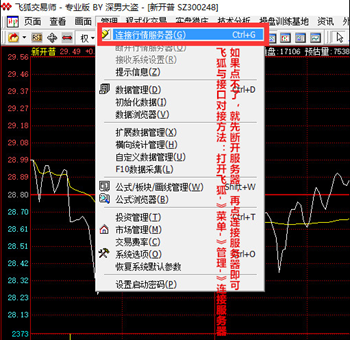
Feihuを開く→メニュー→管理→サーバーに接続,クリックできない場合は,まずサーバーを切断してください,再点连接服务器即可
如图一所示:
ドッキングが成功すると、図 2 に示す画面が表示されます。:
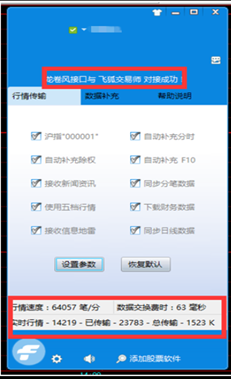
FeiFoxとインターフェースソフトの接続方法と注意点:
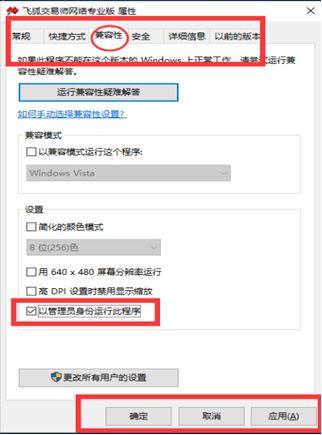
Feihu が win7 純正システムまたは win10 システムで動作している場合,管理者として開始する必要があります,
方法 1:“飞狐交易师网络专用版”→“属性”→“兼容→”“以管理员身份运行此程序”处打勾→“应用”→“确定”
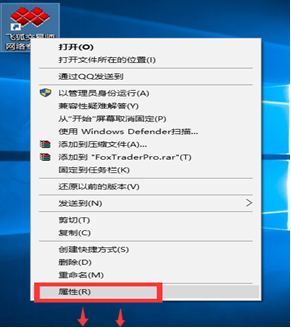
方法 2:飞狐图标右击鼠标→点击“以管理员身份运行”
知らせ:Feihu を起動するたびに、次のことを行う必要があります。:
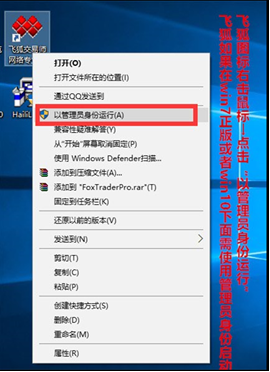
セットアップには方法 1 を使用することをお勧めします,このようにして、次回使用するときに Feihu を直接起動できます。。方法 2 を使用するには、Feihu を起動するたびに「管理者として実行」を選択する必要があります。。もっと面倒なこと。
Feihu がインターフェースに接続するたびにデータソースを切り替える必要がある問題を解決する方法:
注記:この方法は100%効果的ではないかもしれません。360 を終了またはアンインストールした後にこれを行ってください。。360によりレジストリ情報の変更が阻止される可能性があるため。
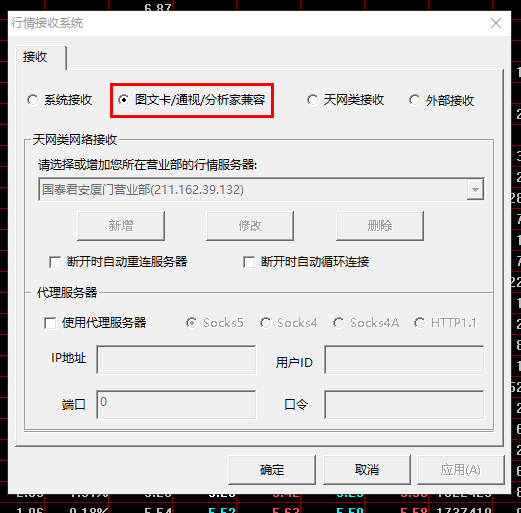
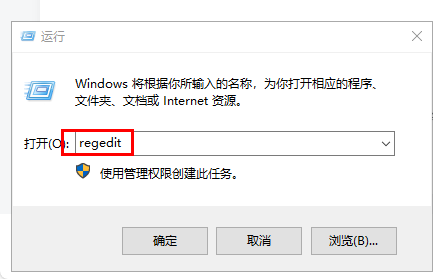
1、コンピュータのレジストリを開きます(始める->走る->regeditコマンドを入力します):
2、開いたレジストリ インターフェイスで次のキー値の場所を見つけます。,そして、画像の指示に従ってください:
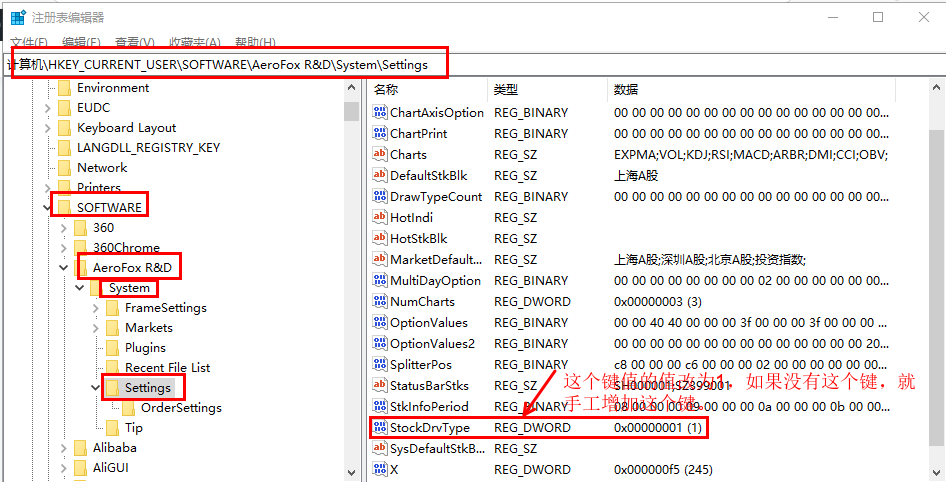
3、レジストリを閉じる,ここで Feihu を起動し、データ ソースの選択の切り替えが有効になるかどうかを確認してください。。効果が出ない場合,コンピュータ上の 360 または同様のセキュリティ ソフトウェアを閉じるかアンインストールして、もう一度試してみるのが最善です。。
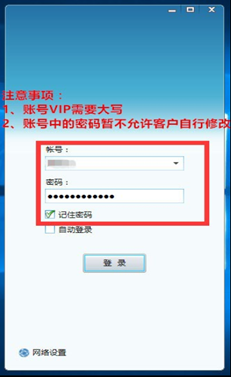
Tornadoインターフェースの開き方と注意事項:
- アカウント VIP は大文字にする必要があります;
- 現時点では、顧客がアカウントのパスワードを変更することはできません。,修正が必要な場合,変更するにはカスタマーサービスにお問い合わせください。パスワードの要件は6桁です。
私のWeChat ID
WeChatでスキャン

私のWeChat ID
WeChat ID がコピーされました
私のWeChat公開アカウント
WeChatでスキャン

私の公式アカウント
公式アカウントをコピーしました
