

Adobe Photoshop 2020 是 Adobe 在 2019 年底发布的重要版本,标志着 Photoshop 正式告别“CC”命名体系,全面转向基于人工智能(AI)与云服务的现代化工作流程。该版本在图像选择、编辑效率、跨平台协同和用户界面等方面均有显著提升。
eins、AI 驱动的智能图像处理
- 一键主题选择(Subject Selection)
通过 AI 自动识别并选中照片中的人物、动物或主体,支持精细边缘(如头发),一键完成抠图 。 - 内容感知填充增强
- 可在“内容感知填充”工作区中多次对不同区域进行填色,无需重复打开工具 。
- 支持从所有可见图层采样像素,提升填充自然度 。
- 自动上色与修复
- 可为黑白老照片自动上色,由 Adobe Sensei AI 提供支持 。
- 一键删除不需要的物体(如电线、行人),并智能填充背景 。
- 皮肤平滑
提供 AI 驱动的美颜功能,可自动识别面部并平滑皮肤,支持滑块调节强度 。
zwei、选择与蒙版工具优化
- 对象选择工具(Object Selection Tool)
新增于快速选择和魔棒工具组,提供“矩形”和“套索”两种模式,自动框选复杂对象 。 - 选择并遮住工作区性能提升
“移动边缘”和“平滑”控件在高分辨率图像下响应更快 。 - 人像选区优化
“选择主体”命令针对人像优化,能更精准捕捉头发、睫毛等细节 。
drei、工作流程与效率提升
- 直尺工具(Ruler Tool)改进
可通过“笔画”选项控制线条粗细,而非旧版的“宽度”设置 。 - 实际尺寸查看(View > Actual Pixels)
根据显示器硬件信息自动计算缩放比例,确保屏幕上显示为真实尺寸(如 7 英寸宽的图像显示为 7 英寸)。 - 图层叠加与新建按钮优化
新增图层按钮采用“+”图标,更直观;图层叠加功能便于快速创建复合效果 。 - 属性面板整合
文本属性集成“字符”“段落”“转换”等功能,减少面板切换 。
Vier、Camera Raw 与色彩管理增强
- Camera Raw 改进
- 支持同时打开多个编辑面板 。
- 新增“局部调整”面板中的“色相”滑块,可局部调整颜色 。
- 改进“曲线”面板,支持在参数曲线与点曲线间快速切换。
- 渐变与色板分组
预设库按渐变、图案、样式、色板、形状分类,查找更便捷 。 - 可旋转图案
图案填充、描边、叠加等支持任意角度旋转,且为非破坏性操作 。
fünf、跨平台与云集成
- 云文档功能
支持将文件保存至 Adobe 云,实现 Windows、macOS 与 iPad 版本间无缝同步 。 - 自动激活 Adobe 字体
打开文档时,若使用缺失字体,Photoshop 会自动联网同步可用的 Adobe 字体 。 - 匹配字体功能升级
借助 Adobe Sensei,可识别图像中字体并推荐相似字体,支持垂直文本与多行检测 。
安装Adobe Photoshop 2020详细步骤
1.下载准备好安装包
➡️ 安装包下载:先把 Adobe photoshop 2020 软件ZIP压缩包下载到你的 Mac 上,一般在“下载”文件夹里能找到。
➡️ 确认文件没损坏,大小差不多对得上(别下一半断了)。
➡️ 将ZIP压缩文件解压得到DMG安装文件和其它相关文件,如果你的MAC电脑上没有解压缩软件,可以安装这个 KeKa 1.4.3中文破解版(简单又强大的解压缩工具) 解压缩软件,比较好用,常用的压缩格式都支持。
2.开启允许【所有来源】的软件安装
➡️ 在MAC启动台中找到终端并打开,在终端内输入:sudo spctl --master-disable,回车运行,会要求我们输入密码,直接输入开机密码就可以了,输入时会没有显示的,不用管它,输完按回车,如果没有任何提示,就代表运行成功了。
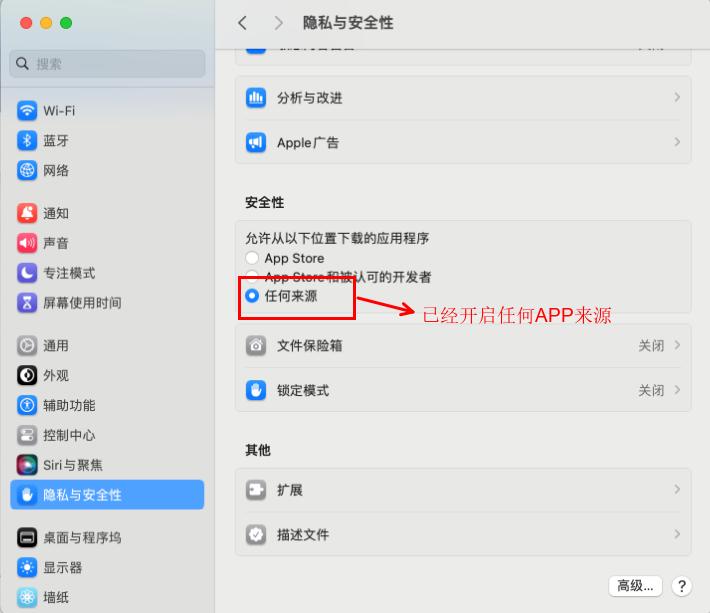
➡️ 这时我们打开设置,在安全性与隐私的通用选项卡中可以看到多出一个【任何来源】的选项,并且已经锁定选择。这样我们就做好了苹果版Adobe photoshop软件安装的前期准备工作。
3.开始安装AntiCC程序
➡️ 双击打开 AntiCC.dmg 文件,在ZIP压缩包里找到AntiCC.dmg文件,双击它,会弹出一个窗口,在弹出的窗口中我们会看到有一个AntiCC.pkg文件,双击这个文件,开始安装,然后在出现的窗口中点击继续,然后在下一个窗口点选 安装 按钮,在弹出的窗口中输入 开机密码,然后点击 安装软件 按钮,等待安装完成,点击关闭 按钮,Anticc程序就安装完成了。
4.开始安装Adobe photoshop 2020软件
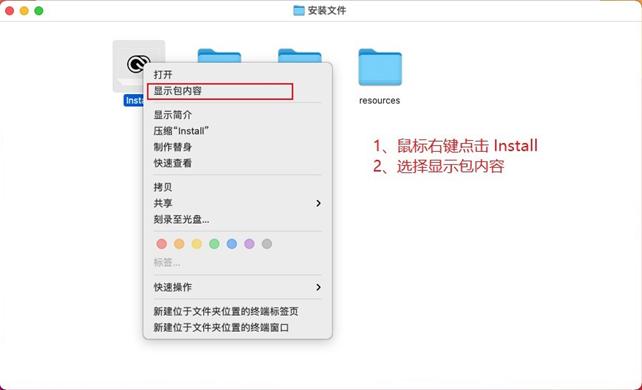
➡️ 在ZIP压缩包中我们会看到一个名为 安装文件 的文件夹,双击打开这个文件夹,然后我们会发现在打开的目录下有一个 install 文件,在这步,特别注意不要双击这个 install,一定记住不要双击它!!!我们用右键点击install,在弹出的窗口菜单中选择 显示包内容,进入到安装文件内部。如下图:
打开 Contents文件夹。再进入 MacOS文件夹,然后双击 install 文件运行,就可以开始安装adobe photoshop了。系统提示来源于网络下载,问是否确定打开,我们点打开。这一步与手机安装未知来源的APP是差不多的意思。会要求我们允许此次操作,输入密码后,点击 好。稍等一会,就会出现MAC版 Adobe PhotoShop 软件的安装界面,我们直接点击继续 就好。
➡️ 等待安装完成,等待稍长一点的时间,安装完成,点击 关闭 按钮,安装完成。
5.注册激活 Adobe photoshop 2020
➡️ 回到前面的ZIP压缩包中,这会就用到这个 激活.pkg 文件了,双击 激活.pkg 文件,点击 继续 按钮,在弹出的窗口中点击 安装 按钮,然后输入 开机密码,点 安装软件 按钮,安装成功,点击 关闭,我们的 adobe photoshop软件就激活完成了。
➡️ 现在我们启动Adobe photoshop,就可以正常使用了。
Die meisten Download-Ressourcen auf dieser Website stammen aus dem Internet,Nur zu Lern- und Kommunikationszwecken,Das Urheberrecht liegt beim ursprünglichen Autor。Wenn Sie unfreie Software oder Dienste nutzen müssen,Bitte erwerben Sie echte Lizenzen und nutzen Sie diese legal。Wenn der auf dieser Website veröffentlichte Inhalt Ihre Rechte verletzt,Zum Löschen wenden Sie sich bitte an den Webmaster,Wir werden uns umgehend darum kümmern。
Wenn die Download-Adresse ungültig ist,Sie können mir eine Nachricht hinterlassen,Der Redakteur hat die Nachricht gesehen,Werde den Link schnellstmöglich aktualisieren! Danke!


