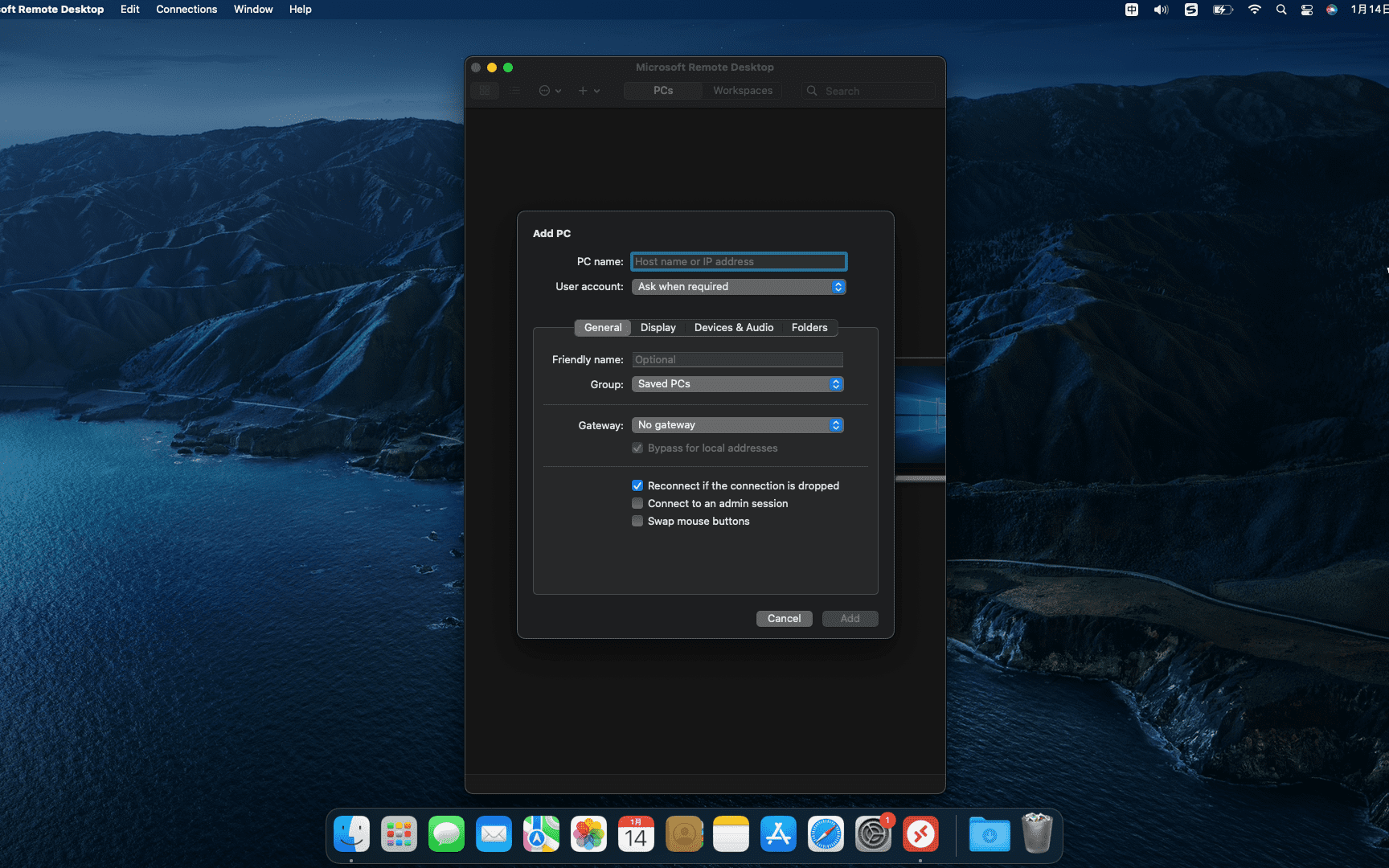
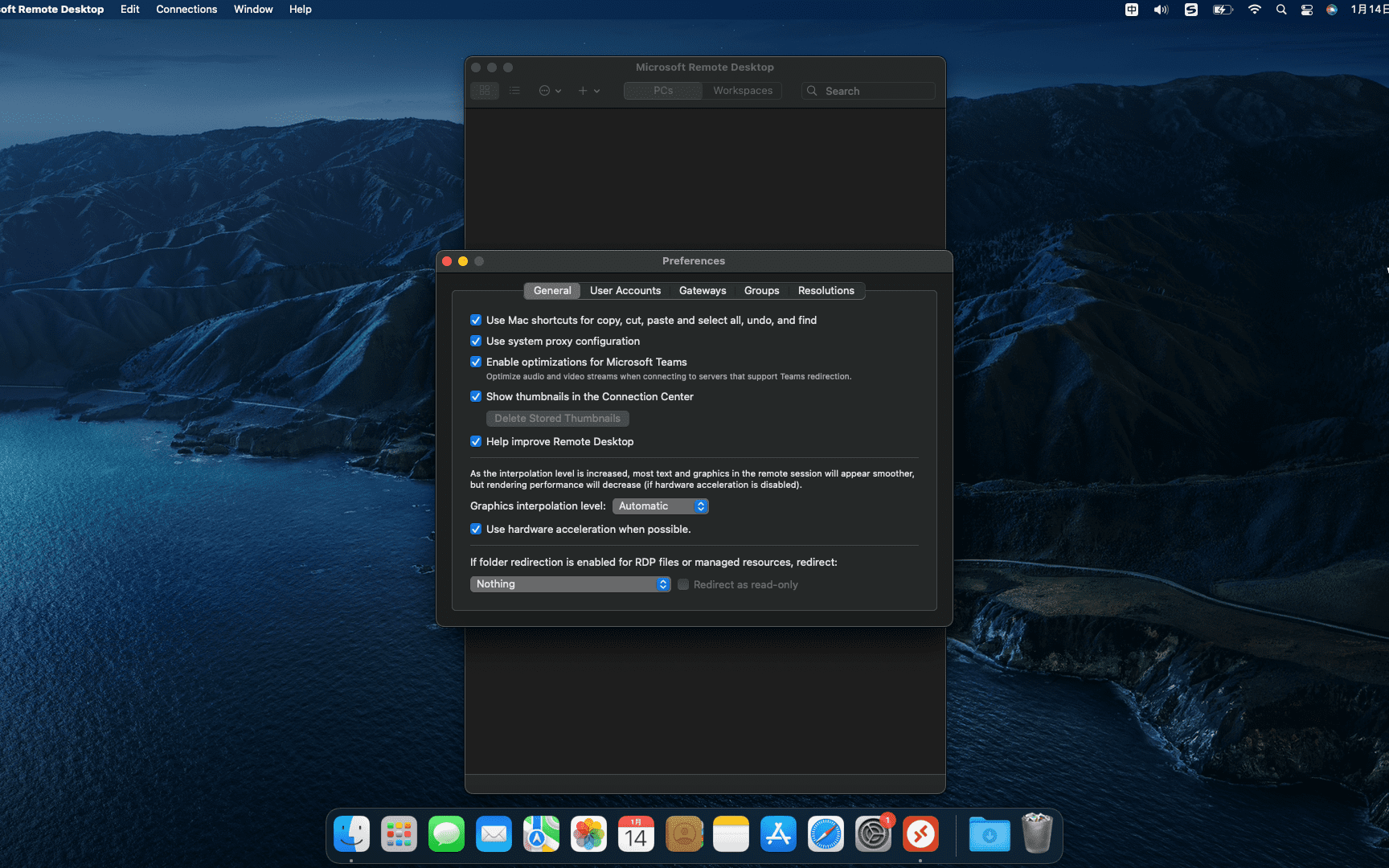
微軟遠端桌面幫你快速連接到你嘅 Windows 電腦,用佢嘅程式同檔案,存取資料等等。設定連線時,微軟遠端連線工具可以畀你決定應該用邊個解像度,顏色質素,全螢幕模式,係咪要係全螢幕開始工作階段,係咪用晒所有監視器,或者內容應該縮放。你可以選擇,喺遠端 PC 播放聲音,或者根本唔好彈聲,用連線管理工作階段,前進打印裝置,將滑鼠按鈕換,或者啟用資料夾重新導向。
Dock 栏是 Mac 上放置常用应用程序和文件夹快捷方式的任务栏,让您轻松访问常用功能和文件。掌握 Dock 栏的设置技巧可以显著提升工作效率。下面是全面讲解 Dock 栏设置技巧的内容: 改变大小和位置 1. 開放系統偏好: •点击桌面上的苹果图标,選擇「系統偏好設定」,然后点击“Dock”。 2. 调整大小和位置: •将鼠标移到 Dock 栏的分割线位置,进行以下操作: •点按并拖动可以调整 Dock 的大小。 •按住 Shift 键再点按并拖动可以改变 Dock 的位置。 •右键点击 Dock 中的空白区域,可以选择显示隐藏、关闭放大效果等选项。 添加应用程序和文件夹 1. 添加应用程序: •打开“应用程序”文件夹,找到想要添加的应用程序。 •点按应用程序图标,将其拖动到 Dock 栏中即可添加。文件夹可以添加到分割线右侧位置。 •拖动应用程序图标可以调整它们在 Dock 栏中的顺序。 2. 保留正在使用的应用程序: •若应用程序正在使用,右键点击其在 Dock 栏中的图标,选择“在程序坞中保留”。 移除应用程序和文件夹...
Mac 嘅 Logic Pro 係一個強大、全功能嘅音樂應用程式,附送所有你需要嘅工具,嚟創作專業質素嘅音樂。你可以錄、安排同編輯音響同 MIDI 地區,加入高質素嘅效果,將音樂混合成立體聲或者環繞聲,然後,最後嘅混合係匯出到唔同格式,以便分配。 你可以用 Logic Pro 建立好多唔同類型嘅項目,適合由簡單嘅音樂到複雜嘅合奏安排。Mac 嘅 Logic Pro 畀你有靈活性,可以自訂應用程式,適合你工作方式。 Logic Pro 可以實現嘅功能包括: 唱片聲、麥克風可以捕捉到嘅儀器或者任何聲音,包括記錄片段同組成。 使用 USB 鍵盤或其他 MIDI 控制器,播放同記錄「邏輯 Pro for Mac 」嘅軟件工具。你亦可以播放同記錄第三方音響單元軟件工具。 將虛擬鼓手加入項目,創造詳細、現實嘅虛擬鼓表現,同埋根據流派、動態調整項目內容及其他參數。 將 Apple Loops 同其他媒體檔案加入你嘅項目。 安排喺 Tracks 地區嘅音樂材料嘅安排。你亦可以定義你嘅項目嘅部分,同埋用安排標記,快速重新安排佢哋。 用一套優化嘅編輯器,用嚟做唔同嘅任務同片段類型,編輯音頻同 MIDI 地區。 編輯音頻片段、單一筆記、和弦同聲音嘅時機同音高。 將你嘅項目混合喺 Mixer,你可以喺呢度睇同編輯頻道條控制,自訂傳送選項,同埋加入同埋編輯外掛程式。 使用整體復原混合自動化,做混合、效果同外掛程式設定會隨住時間自動變化。你可以即時記錄自動化變更,同埋遲啲編輯佢哋。 控制包括速度、轉移同全球設定包括時間簽名同關鍵簽名,以便調整整個項目。用標記去定義同埋快速移動去你嘅項目嘅唔同部分。 將 MIDI 地區睇你嘅項目作為分數,加入同埋編輯筆記同其他音樂符號,同埋列印完成嘅分數同埋個別零件。


評論(0)