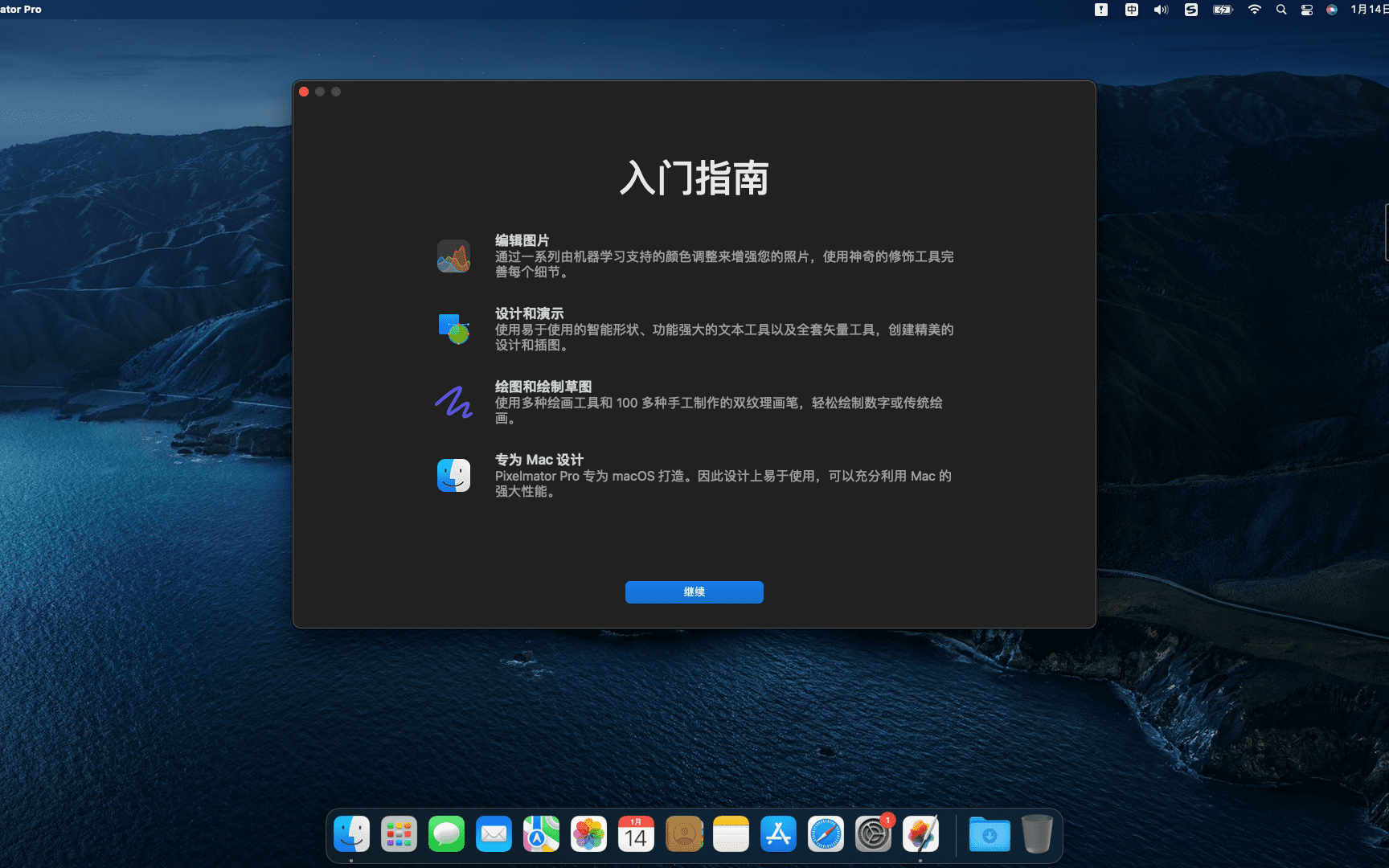
Pixelmator Pro 包含了全新的工作流以及更直观简单的编辑软件。它还采用了单窗口界面以及基于机器学习的智能图像编辑功能。Pixelmator Pro 采用 Core ML 框架开发,它可以与 macOS High Sierra 完美集成,可以自动完成水平检测,智能快速选择以及更好的修复工具等优点。
该应用程序基于 Swift 4 ,集成了 Metal 2 ,Core Image 和 OpenGL 。而全新的绘图引擎,可以将计算负载从 CPU 中解放出来,同时还加速图形密集型任务。Pixelmator Pro 还有基于 Metal 2 的动态的绘图混合技术。比如说 Metal 2 就被用来渲染绘画工具和双纹理画笔。
通过改进的单窗口界面,取代了 Pixelmator 的浮动工具面板,Pixelmator Pro 将焦点放在手边的图像上,而不是应用程序的工具集里。 Pixelmator 团队还简化了GUI ,以配合 macOS 的外观和风格,这样他们就能呈现出一个完美的产品,其风格和功能与苹果官方的产品十分接近。 Pixelmator Pro 的主要功能还包括非破坏性的图像编辑,还有更改图层大小的位置的新工具。全新的色彩调整工具和 RAW 支持可以让用户更快速的调整照片。
Pixelmator Pro 的售价为 59 美元,不知道你觉得它和 Photoshop 哪个更好用呢?
заявление:Все статьи на этом сайте,Если нет специальных инструкций или маркировок,Все они изначально опубликованы на этом сайте.。любой человек или организация,Без согласия этого сайта,Воспроизведение запрещено、Неправильно присваивать、коллекция、Публикуйте контент с этого сайта на любом сайте、Книги и другие медиаплатформы。Если контент на этом сайте нарушает законные права и интересы первоначального автора,Вы можете связаться с нами для обработки。
Можно ли использовать бесплатные загрузки или ресурсы VIP-членства непосредственно в коммерческих целях?
Авторские права на все ресурсы на этом сайте принадлежат оригинальному автору.,Ресурсы, представленные здесь, предназначены только для справочных и учебных целей.,Пожалуйста, не используйте его непосредственно в коммерческих целях.。Если споры об авторских правах возникают из-за коммерческого использования,Вся ответственность лежит на пользователе。Дополнительные инструкции можно найти в разделе «Введение в VIP».。
Появляется сообщение о том, что загрузка завершена, но ее нельзя распаковать или открыть?
Наиболее распространенная ситуация — неполная загрузка.: Вы можете сравнить емкость скачанного сжатого пакета с емкостью сетевого диска.,Если она меньше емкости, предложенной сетевым диском, причина в этом.。Это ошибка загрузки браузера,Рекомендуется загружать с помощью программного обеспечения Baidu Netdisk или Thunder.。 Если такая ситуация исключена,Вы можете оставить сообщение внизу соответствующего ресурса.,или свяжитесь с нами。
Не можете найти образец изображения во вводной статье о материалах?
Только для участников、Весь исходный код сайта、Плагин программы、шаблон сайта、Шаблоны веб-страниц и другие типы материалов,Изображения, используемые для ознакомления в статье, обычно не включены в соответствующий пакет загружаемых материалов.。Эти связанные коммерческие изображения необходимо приобретать отдельно.,И этот сайт не несет ответственности за(Нет никакого способа)найти источник。 То же самое справедливо и для некоторых файлов шрифтов.,Однако некоторые материалы будут иметь список ссылок для скачивания шрифтов в пакете материалов.。
Адрес загрузки не может отображаться или контент нельзя просмотреть после оплаты?
Если вы успешно оплатили, но на сайте не появляется сообщение об успешном завершении,Пожалуйста, свяжитесь с веб-мастером, чтобы предоставить вам платежную информацию для обработки.
После покупки этого ресурса,Могу ли я получить возмещение?
Материалы исходного кода являются виртуальными товарами,воспроизводимый,Трансмиссивность,однажды предоставленный,Никакие возвраты не принимаются.、Заявка на обмен。Пожалуйста, подтвердите перед покупкой, чтобы получить необходимые вам ресурсы.
QuickTime Player 是 Mac 系统预装的应用程序,主要功能是播放视频,但它也可以用于剪辑音频。那么如何使用 QuickTime Player 进行音频的剪切剪辑操作呢?这篇文章就来介绍一下 Mac 内置音频剪辑软件的用法。 1.打开 QuickTime Player 点击屏幕下方的启动台,选择系统内置的播放软件 QuickTime Player 并打开。 2.导入音频文件 将需要剪辑的音频文件拖到 QuickTime Player 中,放开手进入下一步。 3.开始剪辑 音频文件打开后,在 MacBook 界面顶部菜单栏中找到“编辑”栏目,并从下拉菜单中找到“修剪…”。 4.选择剪辑部分 QuickTime Player 播放窗口会出现一个金色的编辑框。前后移动选择器,将左右两边移动至需要裁剪的部分。 5.完成修剪 选择好剪辑部分后,点击页面右上角的“修剪”按钮。 6.保存剪辑后的音频 剪辑完成后,点击 MacBook 顶部菜单栏的“文件”,从下拉菜单中选择“存储”。在弹出的信息填写界面中,录入相关内容后点击页面右下角的“存储”按钮即可。 Пройдите вышеуказанные шаги,就可以使用 QuickTime Player 轻松完成音频剪辑操作。
Dock 栏是 Mac 上放置常用应用程序和文件夹快捷方式的任务栏,让您轻松访问常用功能和文件。掌握 Dock 栏的设置技巧可以显著提升工作效率。下面是全面讲解 Dock 栏设置技巧的内容: 改变大小和位置 1. 打开系统偏好设置: •点击桌面上的苹果图标,Выберите «Системные настройки»,然后点击“Dock”。 2. 调整大小和位置: •将鼠标移到 Dock 栏的分割线位置,进行以下操作: •点按并拖动可以调整 Dock 的大小。 •按住 Shift 键再点按并拖动可以改变 Dock 的位置。 •右键点击 Dock 中的空白区域,可以选择显示隐藏、关闭放大效果等选项。 添加应用程序和文件夹 1. 添加应用程序: •打开“应用程序”文件夹,找到想要添加的应用程序。 •点按应用程序图标,将其拖动到 Dock 栏中即可添加。文件夹可以添加到分割线右侧位置。 •拖动应用程序图标可以调整它们在 Dock 栏中的顺序。 2. 保留正在使用的应用程序: •若应用程序正在使用,右键点击其在 Dock 栏中的图标,选择“在程序坞中保留”。 移除应用程序和文件夹...
BetterDisplay Pro — мощный инструмент управления дисплеем.,Он не только превращает ваш монитор в полностью масштабируемый экран.,Также позволяет переопределить конфигурацию дисплея.、Управление яркостью и цветом、Обеспечивает повышение яркости XDR/HDR (более 100% дополнительной яркости на совместимых дисплеях XDR или HDR).,Доступно для компьютеров Apple Silicon и Intel Mac.,Предоставляет несколько методов)、Достичь полностью черного затемнения、Помогает создавать виртуальные экраны для Mac и управлять ими.、Создайте окно «картинка в картинке» для вашего монитора.,и предоставляет множество других функций,Позволяет легко управлять настройками монитора из строки меню.。
В macOS 10.15 (Catalina) и ниже,Система по умолчанию ограничивает установку приложений, загруженных не из App Store, для повышения безопасности.。Если вам необходимо установить стороннее программное обеспечение не из App Store,Вы можете выполнить следующие шаги: Как установить программное обеспечение, не принадлежащее App Store. Примечание.:Следующие шаги работают только на macOS 10.15 и ниже. 1. Откройте «Системные настройки» и щелкните значок Apple в левом верхнем углу экрана.,Затем выберите «Системные настройки»。 2. Перейдите в настройки безопасности и конфиденциальности в окне «Системные настройки».,Нажмите «Безопасность и конфиденциальность».。 3.Настройки разблокировки В левом нижнем углу окна «Безопасность и конфиденциальность».,Нажмите значок замка, чтобы разблокировать настройки.。Вам будет предложено ввести пароль администратора。После ввода пароля,Нажмите «Разблокировать»。 4. Разрешить приложения из любого источника. В разделе «Разрешить загрузку приложений из».,Вы увидите три варианта:Магазин приложений、App Store и идентифицированные разработчики。Выберите «Любой источник»。(Уведомление:В macOS 10.15 и выше,Может не быть этой опции。Если эта опция недоступна,Другие решения, которые вы можете попробовать,Чтобы обойти это ограничение, щелкните правой кнопкой мыши файл.。) 5. Настройки повторной блокировки. Нажмите значок замка в левом нижнем углу.,для блокировки настроек и защиты настроек безопасности。 6.Установите программное обеспечение сейчас,Вы можете дважды щелкнуть мышью и запустить приложения, загруженные из других источников.。Если вы столкнулись с сообщением «Невозможно открыть приложение»,Пожалуйста, щелкните правой кнопкой мыши значок приложения.,Выберите «Открыть»,Затем нажмите «Открыть», чтобы подтвердить, что вы доверяете приложению.。 пройти эти шаги,Вы можете установить программное обеспечение из сторонних магазинов в macOS 10.15 и ниже.。


Комментарий(0)