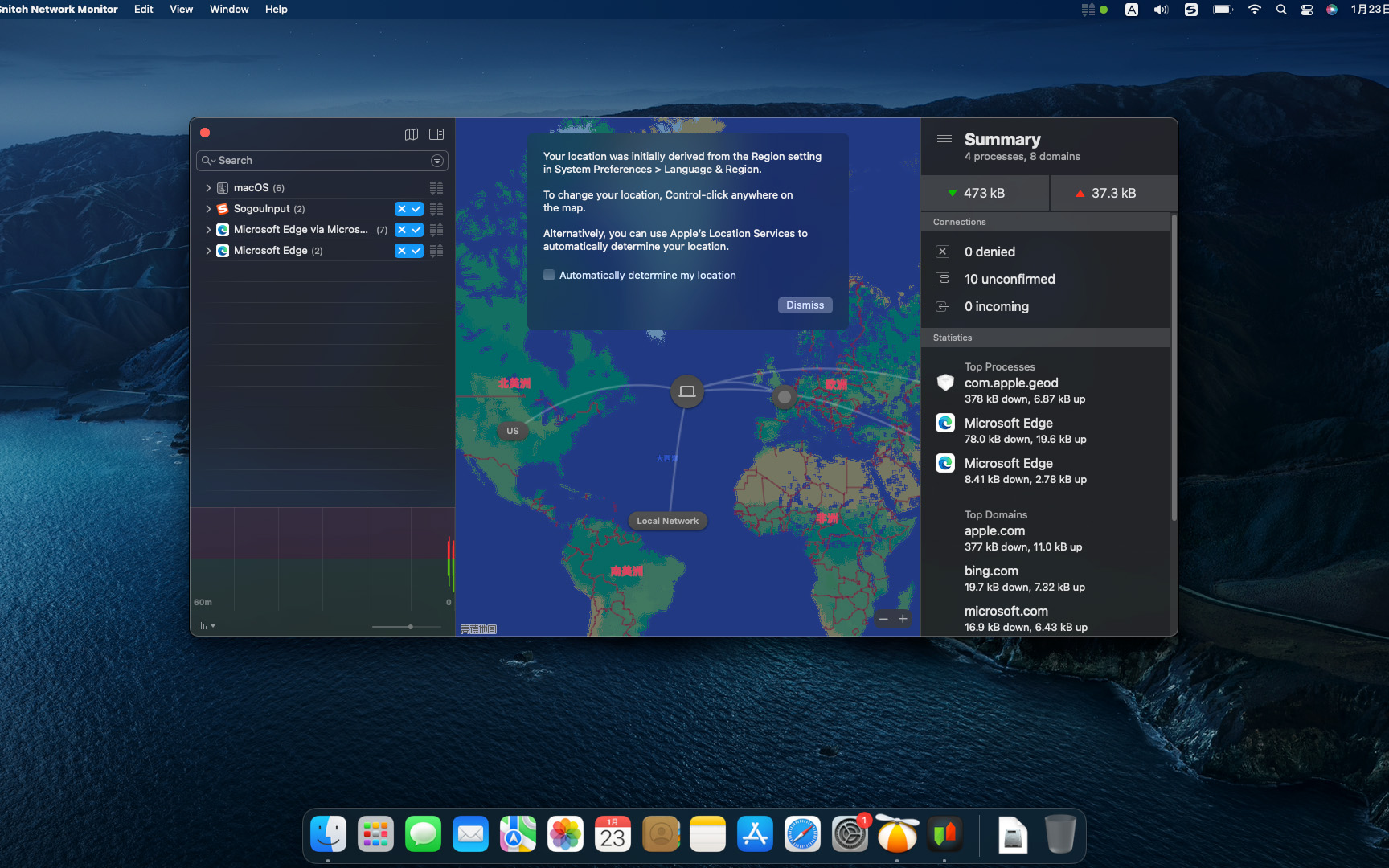
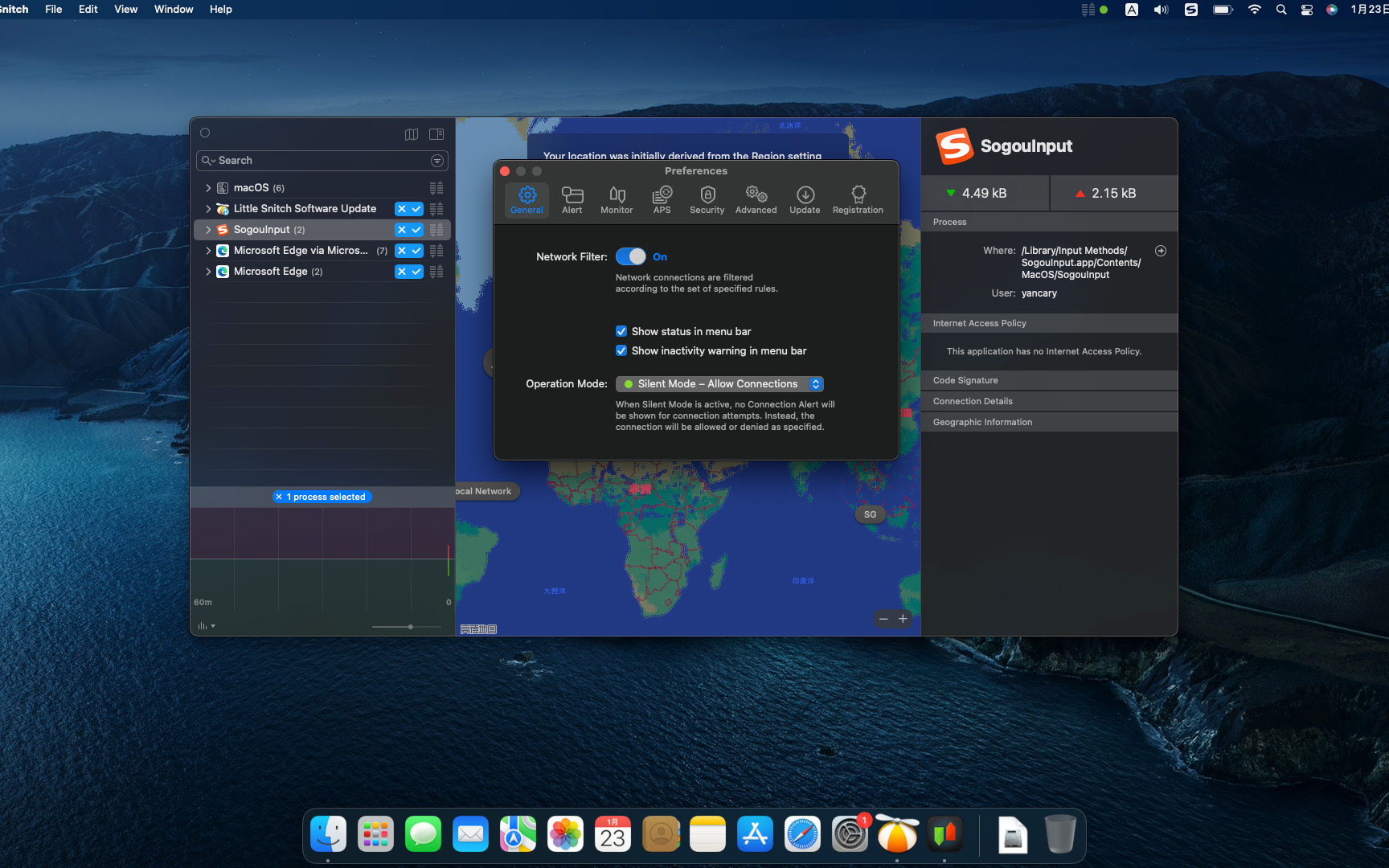
Little Snitch是Mac平台上一款老牌优秀的应用防火墙软件,Little Snitch破解版可以控制macOS上所有应用/单个应用的网络连接访问权限,实时提醒您有关出站网络连接。
应用介绍
Little Snitch允许你拦截这些多余的连接尝试,并让你决定如何进行。它可以通知您,当一个程序试图建立一个传出的互联网连接。Затем,您可以选择允许或拒绝就此,或定义一个规则如何处理类似的,未来的连接尝试。这可靠地防止在您不知情的情况下被送到私人数据。不显眼的小飞贼运行在后台,它也可以检测网络病毒,木马和其他恶意软件的相关活动。
заявление:Все статьи на этом сайте,Если нет специальных инструкций или маркировок,Все они изначально опубликованы на этом сайте.。любой человек или организация,Без согласия этого сайта,Воспроизведение запрещено、Неправильно присваивать、коллекция、Публикуйте контент с этого сайта на любом сайте、Книги и другие медиаплатформы。Если контент на этом сайте нарушает законные права и интересы первоначального автора,Вы можете связаться с нами для обработки。
Можно ли использовать бесплатные загрузки или ресурсы VIP-членства непосредственно в коммерческих целях?
Авторские права на все ресурсы на этом сайте принадлежат оригинальному автору.,Ресурсы, представленные здесь, предназначены только для справочных и учебных целей.,Пожалуйста, не используйте его непосредственно в коммерческих целях.。Если споры об авторских правах возникают из-за коммерческого использования,Вся ответственность лежит на пользователе。Дополнительные инструкции можно найти в разделе «Введение в VIP».。
Появляется сообщение о том, что загрузка завершена, но ее нельзя распаковать или открыть?
Наиболее распространенная ситуация — неполная загрузка.: Вы можете сравнить емкость скачанного сжатого пакета с емкостью сетевого диска.,Если она меньше емкости, предложенной сетевым диском, причина в этом.。Это ошибка загрузки браузера,Рекомендуется загружать с помощью программного обеспечения Baidu Netdisk или Thunder.。 Если такая ситуация исключена,Вы можете оставить сообщение внизу соответствующего ресурса.,или свяжитесь с нами。
Не можете найти образец изображения во вводной статье о материалах?
Только для участников、Весь исходный код сайта、Плагин программы、шаблон сайта、Шаблоны веб-страниц и другие типы материалов,Изображения, используемые для ознакомления в статье, обычно не включены в соответствующий пакет загружаемых материалов.。Эти связанные коммерческие изображения необходимо приобретать отдельно.,И этот сайт не несет ответственности за(Нет никакого способа)найти источник。 То же самое справедливо и для некоторых файлов шрифтов.,Однако некоторые материалы будут иметь список ссылок для скачивания шрифтов в пакете материалов.。
Адрес загрузки не может отображаться или контент нельзя просмотреть после оплаты?
Если вы успешно оплатили, но на сайте не появляется сообщение об успешном завершении,Пожалуйста, свяжитесь с веб-мастером, чтобы предоставить вам платежную информацию для обработки.
После покупки этого ресурса,Могу ли я получить возмещение?
Материалы исходного кода являются виртуальными товарами,воспроизводимый,Трансмиссивность,однажды предоставленный,Никакие возвраты не принимаются.、Заявка на обмен。Пожалуйста, подтвердите перед покупкой, чтобы получить необходимые вам ресурсы.
BetterDisplay Pro — мощный инструмент управления дисплеем.,Он не только превращает ваш монитор в полностью масштабируемый экран.,Также позволяет переопределить конфигурацию дисплея.、Управление яркостью и цветом、Обеспечивает повышение яркости XDR/HDR (более 100% дополнительной яркости на совместимых дисплеях XDR или HDR).,Доступно для компьютеров Apple Silicon и Intel Mac.,Предоставляет несколько методов)、Достичь полностью черного затемнения、Помогает создавать виртуальные экраны для Mac и управлять ими.、Создайте окно «картинка в картинке» для вашего монитора.,и предоставляет множество других функций,Позволяет легко управлять настройками монитора из строки меню.。
Область навигации внизу или на боковой панели компьютеров Apple Mac называется «Dock» или «Dock».。Если вы часто используете определенное программное обеспечение,Вы можете поместить их в Dock,для быстрого старта。Если вам больше не нужно определенное программное обеспечение,Его можно удалить из дока.。Давайте посмотрим, как добавлять или удалять приложения на док-станции в системах Mac.。 Добавьте программное обеспечение в док-станцию. Способ 1.: 1.Нажмите на значок черной ракеты (панель запуска) в Dock.。 2.Запустите приложение, которое хотите сохранить в Dock.。 3.После запуска программного обеспечения,Его значок появится в Dock.。Щелкните правой кнопкой мыши по значку,Выберите «Параметры» —> «Держать в доке»。 Способ второй: 1.Открыть панель запуска (можно открыть, щелкнув значок ракеты в Dock)。 2.Найдите программное обеспечение, которое хотите добавить в Dock.,Нажмите и удерживайте значок приложения。 3.Перетащите значок приложения в подходящее место на Dock.,чтобы закрепить его в Dock。 Способ третий: 1.Откройте Finder,Нажмите на папку «Приложения» на левой боковой панели.。 2.Найдите программное обеспечение, которое хотите добавить в Dock, в папке «Приложения».。 3.Перетащите значок программного обеспечения прямо на док-станцию.。После размещения,Приложение автоматически появится в Dock.。 Удаление программного обеспечения из дока 1. Наведите курсор мыши на значок приложения в доке, которое необходимо удалить.。 2.Нажмите и удерживайте значок приложения,Перетащите в область рабочего стола за пределами Dock.,пока не появится приглашение «Удалить»。 3.Отпустите мышь,Значок приложения будет удален из Dock.。 Уведомление:Удаление значка приложения из Dock не приводит к удалению или удалению приложения.,Просто удалите его из Dock,Приложение остается в папке «Приложения».。 С помощью вышеуказанных методов,Вы можете легко управлять приложениями в Dock.,Добавьте часто используемые приложения или удалите значки приложений, которые вам больше не нужны.。Надеюсь, эти шаги будут полезны!
QuickTime Player 是 Mac 系统预装的应用程序,主要功能是播放视频,但它也可以用于剪辑音频。那么如何使用 QuickTime Player 进行音频的剪切剪辑操作呢?这篇文章就来介绍一下 Mac 内置音频剪辑软件的用法。 1.打开 QuickTime Player 点击屏幕下方的启动台,选择系统内置的播放软件 QuickTime Player 并打开。 2.导入音频文件 将需要剪辑的音频文件拖到 QuickTime Player 中,放开手进入下一步。 3.开始剪辑 音频文件打开后,在 MacBook 界面顶部菜单栏中找到“编辑”栏目,并从下拉菜单中找到“修剪…”。 4.选择剪辑部分 QuickTime Player 播放窗口会出现一个金色的编辑框。前后移动选择器,将左右两边移动至需要裁剪的部分。 5.完成修剪 选择好剪辑部分后,点击页面右上角的“修剪”按钮。 6.保存剪辑后的音频 剪辑完成后,点击 MacBook 顶部菜单栏的“文件”,从下拉菜单中选择“存储”。在弹出的信息填写界面中,录入相关内容后点击页面右下角的“存储”按钮即可。 Пройдите вышеуказанные шаги,就可以使用 QuickTime Player 轻松完成音频剪辑操作。


Комментарий(0)