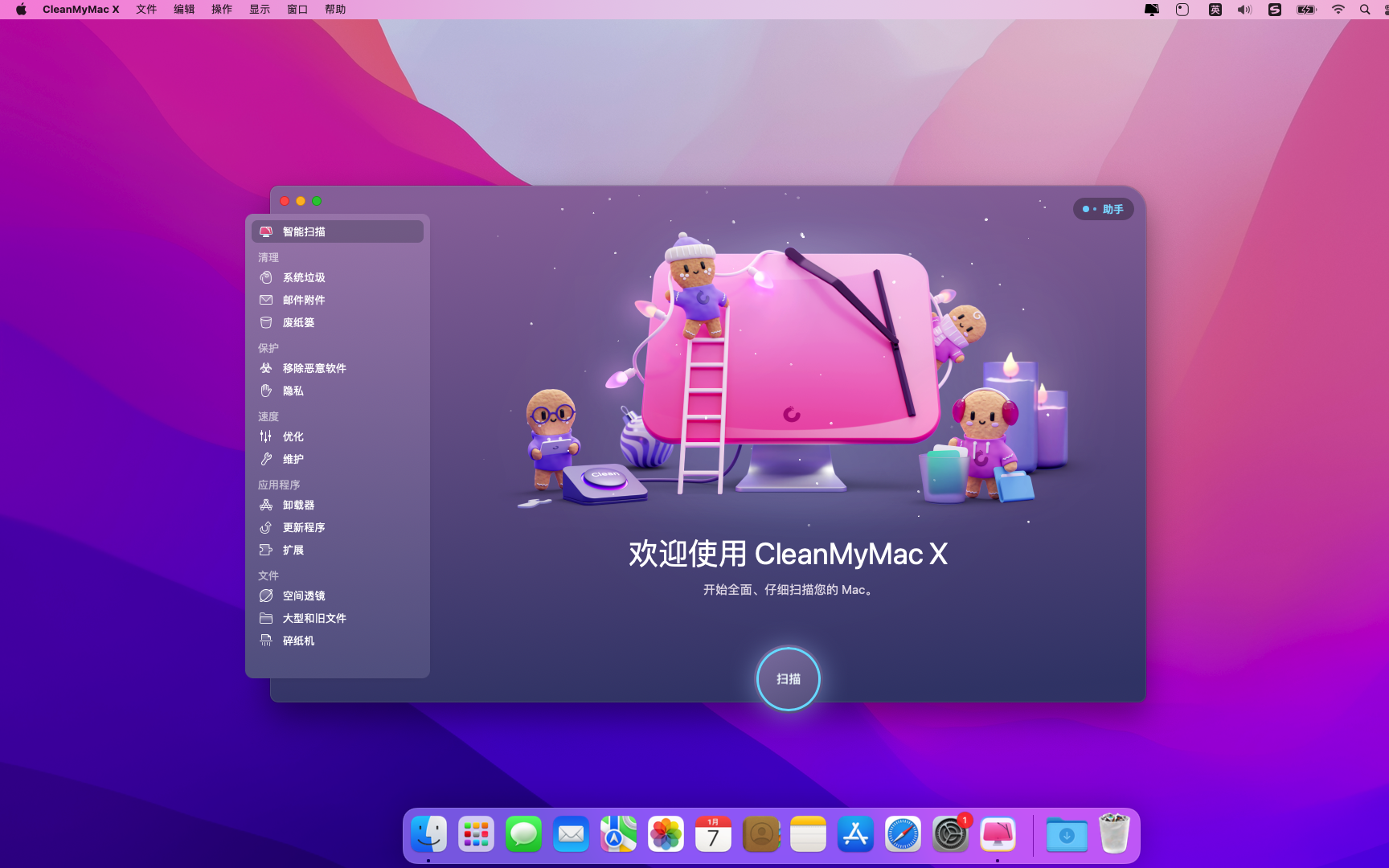
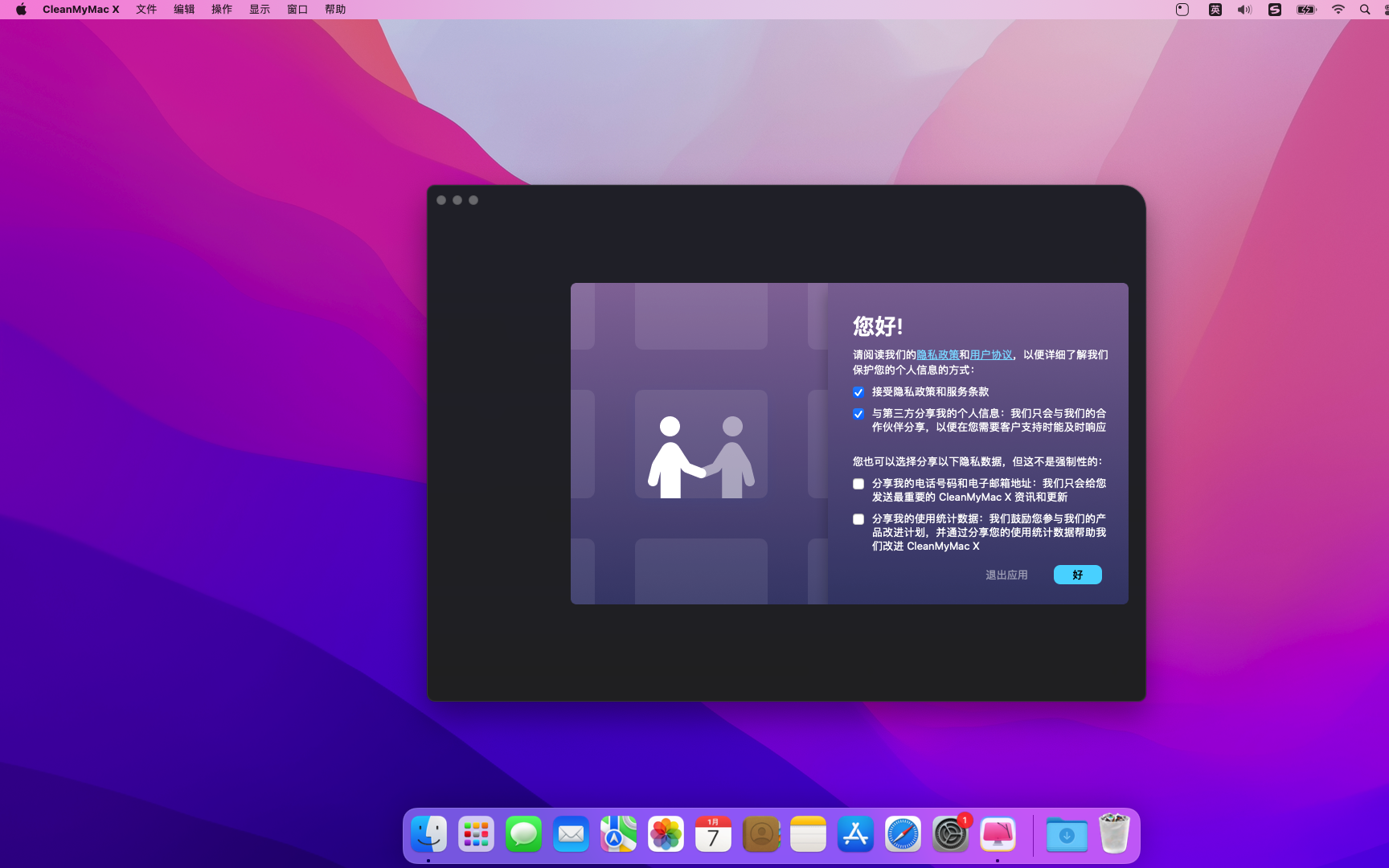
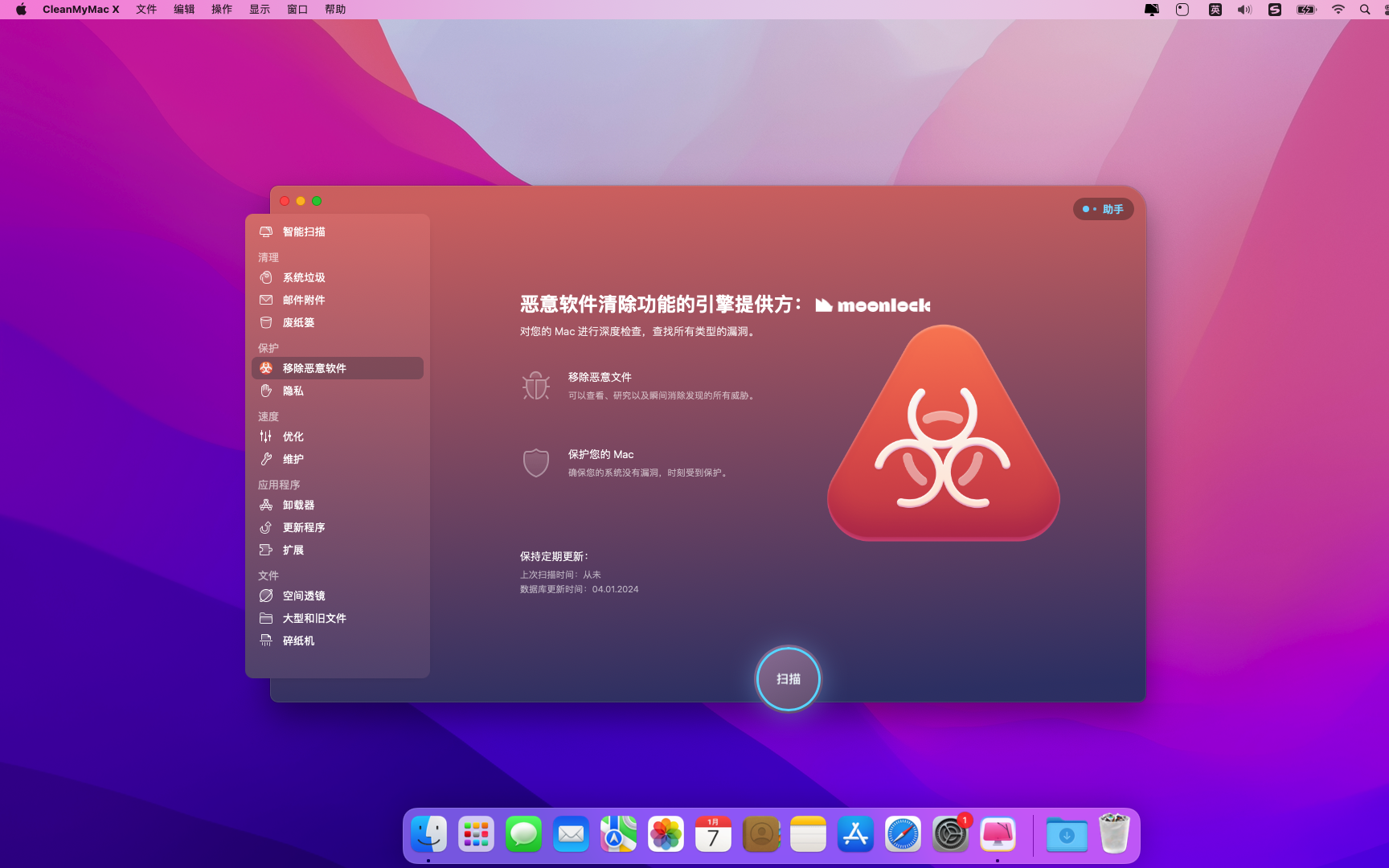
CleanMyMac X 中文破解版只需两个简单步骤就可以把系统里那些乱七八糟的无用文件统统清理掉,节省宝贵的磁盘空间。cleanmymac x个人认为X代表界面上的最大升级,功能方面有更多增加,与最新macOS系统更加兼容,流畅地与系统性能更加结合,静默清理、记录更新、清洁缓存、快速和安全删除、卸载应用程序和清空回收站等重要功能。
kenyataan:Semua artikel di laman web ini,Jika tiada arahan atau tanda khas,Semua pada asalnya diterbitkan oleh laman web ini。mana-mana orang atau organisasi,Tanpa kebenaran laman web ini,Pengeluaran semula dilarang、Disalahgunakan、koleksi、Terbitkan kandungan dari tapak ini ke mana-mana tapak web、Buku dan platform media lain。Jika kandungan di tapak ini melanggar hak dan kepentingan sah pengarang asal,Anda boleh menghubungi kami untuk pemprosesan。
Bolehkah muat turun percuma atau sumber keahlian VIP digunakan secara langsung untuk kegunaan komersial?
Hak cipta semua sumber di laman web ini adalah milik pengarang asal,Sumber yang disediakan di sini adalah untuk tujuan rujukan dan kajian sahaja.,Tolong jangan gunakannya secara langsung untuk kegunaan komersial。Jika pertikaian hak cipta timbul disebabkan penggunaan komersial,Semua tanggungjawab terletak pada pengguna。Untuk arahan lanjut, sila rujuk pengenalan VIP。
Ia menggesa bahawa muat turun selesai tetapi tidak boleh dinyahmampat atau dibuka?
Situasi yang paling biasa ialah muat turun yang tidak lengkap: Anda boleh membandingkan kapasiti pakej termampat yang dimuat turun dengan kapasiti pada cakera rangkaian,Jika ia kurang daripada kapasiti yang digesa oleh cakera rangkaian, inilah sebabnya。Ini ialah pepijat muat turun penyemak imbas,Adalah disyorkan untuk memuat turun menggunakan perisian Baidu Netdisk atau Thunder。 Jika keadaan ini dikecualikan,Anda boleh meninggalkan mesej di bahagian bawah sumber yang sepadan,atau hubungi kami。
Tidak menemui contoh imej dalam artikel pengenalan sumber bahan?
Untuk ahli sahaja、Kod sumber keseluruhan tapak、Pemalam program、templat laman web、Templat halaman web dan jenis bahan lain,Gambar yang digunakan untuk pengenalan dalam artikel biasanya tidak disertakan dalam pakej bahan yang boleh dimuat turun yang sepadan.。Imej komersial yang berkaitan ini perlu dibeli secara berasingan,Dan laman web ini tidak bertanggungjawab(tiada cara)cari sumber。 Perkara yang sama berlaku untuk beberapa fail fon,Walau bagaimanapun, sesetengah bahan akan mempunyai senarai pautan muat turun fon dalam pakej bahan.。
Alamat muat turun tidak boleh dipaparkan atau kandungan tidak boleh dilihat selepas pembayaran?
Jika anda telah berjaya membayar tetapi tapak web tidak muncul gesaan kejayaan,Sila hubungi juruweb untuk memberikan maklumat pembayaran untuk anda proses
Selepas membeli sumber ini,Bolehkah saya mendapatkan bayaran balik?
Bahan kod sumber ialah barangan maya,boleh ditiru,Kebolehtularan,sekali diberi,Tiada bayaran balik dalam apa jua bentuk akan diterima、Permintaan pertukaran。Sila sahkan sebelum membeli untuk mendapatkan sumber yang anda perlukan.
iMazing 3 ialah perisian pengurusan iPhone terbaik yang dipercayai sejak 2008,Menyokong platform Mac dan PC,Menyediakan pemindahan pantas termasuk、Sandaran dan pemulihan yang lancar、Satu set ciri yang berkuasa termasuk pengurusan media dan maklumat yang cekap。Pengguna boleh memindahkan fail dari komputer ke apl iOS/iPadOS dengan cepat melalui operasi seret dan lepas,Mencapai kelajuan yang lebih pantas daripada perkongsian fail atau AirDrop,Juga menyokong sandaran automatik berjadual,Serta menyimpan sandaran pada mana-mana peranti storan tempatan。 iMazing juga mengoptimumkan pengurusan fail dan maklumat media secara khusus,Bukan sahaja menyokong penyalinan antara fail muzik dalam pelbagai format,Eksport dan import foto dengan pantas,Simpan atau kongsi perbualan penting。Untuk pengguna perniagaan dan profesional undang-undang,iMazing menyediakan perkhidmatan seperti mengkonfigurasi dan menggunakan peranti mudah alih Apple、Sandarkan data peranti secara automatik、Pasang dan urus aplikasi dan penyelesaian pengurusan peranti automatik dan berskala lain。Dengan antara muka yang mesra pengguna、Piawaian keselamatan yang tinggi dan keupayaan pengurusan yang komprehensif,iMazing telah mendapat kepercayaan dan pujian berjuta-juta pengguna di seluruh dunia。 Gunakan iMazing,Pengguna boleh menggunakan operasi drag-and-drop yang mudah,Pindahkan fail dari komputer ke apl iOS/iPadOS dengan pantas,Malah lebih pantas daripada perkongsian fail atau AirDrop。Ia juga membolehkan pengguna menyandarkan peranti mereka secara automatik mengikut jadual,Sambung melalui Wi-Fi atau USB,Simpan sandaran pada mana-mana peranti storan tempatan,Termasuk pemacu keras luaran dan NAS。 iMazing juga sangat baik dalam menguruskan fail media dan maklumat.,Menyokong penyalinan fail muzik antara mana-mana peranti Apple dan komputer,Menyokong semua jenis media,Termasuk format FLAC;Eksport dan import foto dengan pantas,Simpan atau kongsi perbualan penting,Termasuk iMessage、Mesej SMS dan WhatsApp。
Rakan yang baru menggunakan komputer Mac,Adakah anda tahu cara menyemak versi sistem Mac dan cara menaik taraf versi sistem? Di sini editor membawakan anda tutorial terperinci。Akal sehat ini sangat praktikal untuk pemula Mac,Kumpul dengan cepat! Cara menyemak versi sistem semasa komputer Mac anda 1. Klik logo Apple di penjuru kiri sebelah atas。 2.Pilih "Tentang Mac Ini"。 Ini akan memaparkan nombor versi sistem komputer Mac anda。 Tutorial menaik taraf sistem pengendalian macOS macOS 10.15 Versi rasmi akan dilancarkan pada 25 September 2019。Jika anda membeli komputer Mac selepas Oktober 2019,Sistem pengendalian desktop Apple baharu ini sepatutnya diprapasang。Sistem pengendalian Apple berbeza daripada Windows,macOS是免费向用户开放安装与更新的。Bagaimana untuk menaik taraf sistem macOS secara percuma? Mari lihat! 1. Buka "Keutamaan Sistem"。 2.Cari "Kemas Kini Perisian"。 3.Klik "Kemas Kini Sekarang",Kemudian ikut arahan untuk melengkapkan peningkatan sistem pengendalian macOS.。 Harap tutorial ini dapat membantu anda,Benarkan anda menggunakan komputer Mac anda dengan lebih baik!
Kawasan navigasi di bahagian bawah atau bar sisi komputer Mac Apple dipanggil "Dock" atau "Dock"。Jika anda menggunakan perisian tertentu dengan kerap,Anda boleh meletakkannya di Dok,untuk permulaan yang cepat。Jika anda tidak lagi memerlukan perisian tertentu,Ia boleh dialih keluar dari Dok。Mari kita lihat cara menambah atau mengalih keluar aplikasi pada dok dalam sistem Mac。 Tambahkan perisian pada Kaedah Dok 1: 1.Klik pada ikon roket hitam (Pad Pelancar) dalam Dok。 2.Lancarkan aplikasi yang anda ingin simpan dalam Dok。 3.Selepas perisian bermula,Ikonnya akan muncul dalam Dok。Klik kanan pada ikon,Pilih "Pilihan" -> "Simpan di Dok"。 Kaedah kedua: 1.Buka Launchpad (boleh dibuka dengan mengklik ikon roket dalam Dok)。 2.Cari perisian yang ingin anda tambahkan pada Dok,Tekan lama ikon aplikasi。 3.Seret ikon apl ke lokasi yang sesuai pada Dok,untuk menyematkannya pada Dok。 Kaedah ketiga: 1.Buka Pencari,Klik pada folder "Aplikasi" di bar sisi kiri。 2.Cari perisian yang ingin anda tambahkan pada Dok dalam folder Aplikasi。 3.Seret ikon perisian terus ke dok。Selepas meletakkan,Apl akan berada dalam Dok secara automatik。 Padam perisian pada dok 1. Gerakkan kursor tetikus ke ikon aplikasi dalam dok yang perlu dipadamkan。 2.Tekan dan tahan ikon aplikasi,Seret ke kawasan desktop di luar Dok,sehingga gesaan "Alih Keluar" muncul。 3.Lepaskan tetikus,Ikon apl akan dialih keluar daripada Dok。 Notis:Mengalih keluar ikon apl daripada Dok tidak menyahpasang atau memadamkan apl itu,Keluarkan sahaja dari Dok,Aplikasi kekal dalam folder Aplikasi anda。 Melalui kaedah di atas,Anda boleh mengurus apl dalam Dok dengan mudah,Tambahkan apl yang kerap digunakan atau padam ikon apl yang anda tidak perlukan lagi。Semoga langkah ini membantu!


Komen(0)