
iShot Pro ist ein ausgezeichneter Mac、Screenshots voll funktionsfähiger Bereiche、Fenster-Screenshot、Screenshot mit mehreren Fenstern、langer Screenshot、Screenshot mit Shell、Zeitraffer-Screenshot、Schnelle Anmerkung、Aufkleber、Toriiro、Bildschirmaufnahme、Aufnahme、OCR、Screenshot-Übersetzungstool。
Funktion
eins、Screenshot
- Bereichs-Screenshot、Fenster-Screenshot
Unterstützt Screenshots zur Frame-Auswahl、Screenshot des intelligenten Erkennungsfensters,Passen Sie die Tastenkombinationen für Screenshots an。 - Screenshot mit mehreren Fenstern
Drücken Sie die Screenshot-Tastenkombination,Schicht hinzufügen,Klicken Sie auf mehrere Fenster,Machen Sie Screenshots mit mehreren Fenstern。 - Vollbild-Screenshot im Zeitraffer
Vollbild-Screenshot im Zeitraffer,Unterstützt die Wiedergabe von Countdown-Sounds,Wird zum Erfassen von Fenstern verwendet, die schwer auszuwählen sind。 - Machen Sie einen Screenshot des letzten Screenshot-Bereichs
Verwenden Sie Tastenkombinationen,Machen Sie schnell einen Screenshot des zuletzt ausgewählten Screenshot-Bereichs。 - Machen Sie einen Screenshot des Fensters unter dem Cursor
Verwenden Sie Tastenkombinationen,Machen Sie direkt einen Screenshot des Fensters unter der aktuellen Maus,Dieses Fenster muss nicht aktiviert werden。 - Screenshot-Anleitung mit abgerundeten Ecken、Der Schatteneffekt unterstützt das automatische Abrunden von Ecken in Screenshots、Screenshot-Schatten können eingefärbt werden、Größenanpassung,Machen Sie Ihre Screenshots eleganter。
- Screenshots schnell öffnen
Nachdem Sie den Screenshot fertiggestellt haben, können Sie auf Option doppelklicken,Öffnen Sie Bilder mit einer benutzerdefinierten App,Mach deinen Screenshot、Nahtlose Bearbeitung。 Standardmäßig wird zum Öffnen des Bildes „Vorschau“ verwendet,Sie können es auch so einstellen, dass es mit anderen Apps geöffnet wird;Zusätzlich,Bei der Auswahl von Finder,Öffnen Sie den Finder-Speicherort, an dem der Screenshot gespeichert wurde。 - speichern/speichern
- Unterstützt das Speichern in der Zwischenablage、Lokal speichern
- Unterstützt gleichzeitiges Speichern in der Zwischenablage und lokal
- Unterstützt einzelnes Speichern unter,Benutzerdefinierter Speichername und Format
- Unterstützt HD、Standardauflösung und zwei Bildqualitäten
- Unterstützt JPG、png、TIFF-Screenshot-Speicherformat
- Unterstützt die Ausgabe von Farbstandardbildern
zwei、Langes Scrollen des Screenshots、Screenshot
Wählen Sie den Bildlauf-Screenshotbereich aus,Drücken Sie dann die Tastenkombination „S“.,Schieben Sie den Screenshot-Bereich nach oben,Beginnen Sie mit der Aufnahme langer Screenshots,Die Länge langer Screenshots ist unbegrenzt。
Unterstützt das automatische Scrollen langer Screenshots。
drei、Screenshot mit Shell
Nach Vollbild-Screenshot,Kombinieren Sie Ihre Bilder mit wunderschönen Mac-Gehäusemodellen,High-End-Eleganz。
Vier、Aufkleber
- Nach der Unterstützung des Rahmenauswahlbereichs,Klicken Sie auf die Aufkleberschaltfläche, um den Aufkleber zu erstellen;
- Die Texturbibliothek speichert die Texturdatensätze,Unterstützt die Verwendung der Tastenkombination „Option+s“ zum Öffnen der Texturbibliothek,Wählen Sie Bilder aus der Aufkleberbibliothek für Aufkleber aus;
- Unterstützt das Klicken mit der rechten Maustaste nach dem Mapping,markieren、Aufkleberbild ändern。
- Unterstützt die Texturanpassung für Transparenz,abgerundete Ecken
- Unterstützt das Drücken von Tastenkombinationen zum Ausblenden/Anzeigen aller Kartenfenster
- Unterstützt Texturkorrektur/Befolgung von Desktop-Einstellungen
fünf、Schnelle Anmerkung
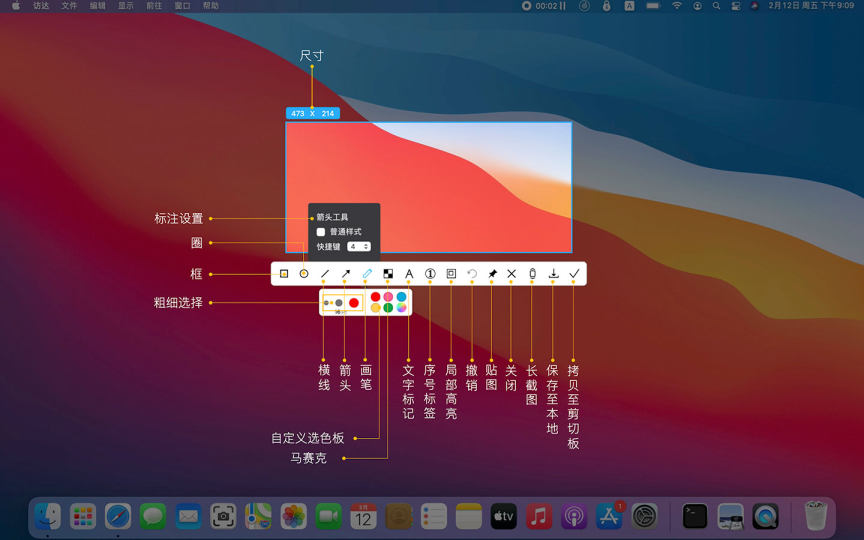
- Anmerkungsfunktion:
Rechteck、runden、horizontale Linie、Pfeil、Bürste、Mosaik、Textmarke、Etikett mit der Seriennummer、lokales Highlight; - Passen Sie die Bemaßung schnell an、Transparenz
Nach der Beschriftung,Häkchenmuster,Cursor auf Etikett,Scrollen Sie mit dem Mausrad oder streichen Sie mit zwei Fingern auf dem Trackpad nach oben und unten,Passen Sie die Transparenz an;
Nach der Beschriftung,Häkchenmuster,Der Cursor befindet sich außerhalb der Beschriftung,Scrollen Sie mit dem Mausrad oder streichen Sie mit zwei Fingern auf dem Trackpad nach oben und unten,Passen Sie die Dicke an。 - Umfangreiche Anmerkungsstile
Pfeil、Mosaik- und andere Anmerkungswerkzeuge,Bieten Sie eine Vielzahl von Stilen zur Auswahl,Gestalten Sie Ihre Anmerkungen farbenfroh。
sechs、Farbauswahlfunktion
Beim Drücken der Screenshot-Tastenkombination,Die Lupe zeigt den Namen der Farbe unter dem aktuellen Cursor an,Drücken Sie R、G für RGB、Kopie des HEX-Farbcodes,und unterstützt benutzerdefinierte Farbcodes,Kraftvoll。
Native Unterstützung、Normales RGB、SRGB、Adobe RGB、P3-Standards für mehrere Farbskalen
Sieben、Bildschirmaufzeichnungsfunktion
- Unterstützt Ultra-High-Definition、HD、SD mehrere Definitionen、Bildschirmaufzeichnung verschiedener FPS;
- Unterstützt die Aufnahme systeminterner Töne;
- Unterstützen Sie die Aufzeichnung von Online-Meetings
- Unterstützt die Aufzeichnung von Mausklicks、Cursoranzeige;
- Unterstützt die Videoausgabe als MP4、GIF-Format
- Unterstützt die Skalierung der GIF-Ausgabegröße
acht、Aufnahme
- Unterstützt die Aufnahmefunktion,Nehmen Sie jederzeit und überall auf,Ein guter Helfer für Geschäftsleute。
- Unterstützt die Aufnahme systeminterner Töne
Neun、OCR-Texterkennung
Nach Auswahl des Screenshot-Bereichs,Klicken Sie auf die OCR-Schaltfläche,Führen Sie eine Texterkennung durch,Bequem und einfach zu bedienen
Die OCR-Funktion unterstützt die QR-Code-Erkennung,Und priorisieren Sie die Erkennung von QR-Codes
- Unterstützt den kontinuierlichen OCR-Erkennungsmodus
- Unterstützen Sie OCR, um Zeilenumbrüche zu löschen
zehn、Screenshot-Übersetzung
Nachdem Sie den Screenshot-Bereich für die OCR-Erkennung ausgewählt haben,Übersetzen

Kommentar(0)